


Pour que ta dashcam Tesla fonctionne sans problème, tu as besoin de trois choses : une clé USB haute endurance, un formatage en exFAT, et un dossier nommé exactement TeslaCam à la racine. Voilà l’essentiel — le reste, c’est ce que je t’explique ci-dessous.
Je me souviens encore de ce matin où j’ai voulu récupérer un enregistrement après un accrochage sur un parking. J’ai retiré ma clé USB, je l’ai branchée sur mon ordinateur… et rien. Des fichiers corrompus, des vidéos illisibles, et une clé que la Tesla ne reconnaissait même plus.
C’était ma première clé USB pour la clé USB Tesla dashcam. Une clé bas de gamme achetée à la va-vite. Depuis, j’ai tout repris à zéro, j’ai fait mes erreurs, j’ai compris ce qui fonctionne vraiment — et je te partage tout ça ici.
Pourquoi votre clé USB standard ne suffit pas pour votre Tesla
La dashcam Tesla et le mode Sentinelle ne fonctionnent pas comme une simple clé de stockage occasionnel. Ces deux fonctions écrivent en continu sur le support, des heures durant, jour après jour.
Besoin d'accessoires pour ta Tesla ?
Looking for accessories for your Tesla?
Une clé USB classique n’est tout simplement pas conçue pour ça. Elle est pensée pour des transferts ponctuels, pas pour encaisser des gigaoctets d’écriture à la chaîne.
Résultat ? Ma première clé a lâché après 3 semaines. Trois semaines. Et ce n’est pas un cas isolé.
Les deux ennemis de votre clé USB : chaleur et écriture intensive
L’habitacle d’une Tesla peut atteindre des températures extrêmes, que ce soit en plein été ou lors des redémarrages en hiver. La clé USB, glissée dans la console centrale, subit tout ça en silence.
Ajoutons à ça le volume d’écriture : le mode Sentinelle peut générer plusieurs Go par heure selon l’activité autour du véhicule. Une clé standard n’a tout simplement pas les cellules mémoire pour encaisser ça longtemps.
Clé USB ou SSD : quel support choisir pour votre dashcam Tesla ?
Tu as deux options principales :
- Clé USB haute endurance (SanDisk High Endurance, Samsung BAR Plus) : compacte, discrète, facile à glisser dans le port USB. Capacité limitée, mais suffisante pour la plupart des usages. C’est ce que j’utilise au quotidien.
- SSD externe (Samsung T5 ou T7) : durée de vie nettement supérieure, grande capacité, performances excellentes. L’inconvénient ? Un câble à gérer et un encombrement plus important.
Mon choix personnel : une clé USB haute endurance 128 Go pour l’usage quotidien, avec un SSD en backup pour les longs trajets. C’est le meilleur compromis.
Quelle capacité choisir selon votre usage ?
La capacité, c’est souvent là où on se trompe. Voici un repère simple :
- 64 Go : suffisant si tu roules peu et utilises le Sentinelle rarement
- 128-256 Go : le sweet spot pour la grande majorité des conducteurs Tesla
- 512 Go et plus : si tu roules beaucoup, longs trajets fréquents, ou Sentinelle actif en permanence en ville
Astuce importante : plus la capacité est grande, moins la Tesla écrit souvent sur les mêmes cellules. Ça prolonge directement la durée de vie du support.
Formater correctement sa clé USB : la méthode sans erreur
C’est ici que beaucoup ratent tout dès le départ. Le format exFAT est le seul compatible avec la Tesla. Pas FAT32. Pas NTFS. exFAT.
Pourquoi exFAT ? Parce qu’il gère les fichiers de plus de 4 Go (contrairement à FAT32) et qu’il est compatible aussi bien sur Windows que sur Mac, sans pilote supplémentaire.
Formater sur Windows
- Ouvre l’Explorateur de fichiers
- Fais un clic droit sur ta clé USB > Formater
- Dans “Système de fichiers”, sélectionne exFAT
- Coche “Formatage rapide” puis clique sur Démarrer
Formater sur Mac
- Ouvre Utilitaire de disque (via Spotlight)
- Sélectionne ta clé dans la colonne de gauche
- Clique sur Effacer
- Choisis le format exFAT (surtout pas MS-DOS FAT ni APFS)
- Donne un nom à ta clé si tu veux, puis clique sur Effacer
Créer la structure de dossiers obligatoire
Une fois formatée, ta clé a besoin d’un seul dossier pour que Tesla la reconnaisse : TeslaCam.
Attention à la casse : le dossier doit s’appeler exactement TeslaCam. Pas “teslacam”, pas “Tesla Cam”, pas “TESLACAM”. Tesla est sensible à la casse, et cette petite erreur suffit à rendre la clé invisible pour le système.
Pas besoin de créer des sous-dossiers : la Tesla s’en charge automatiquement dès la première utilisation.
Besoin d'accessoires pour ta Tesla ?
Looking for accessories for your Tesla?
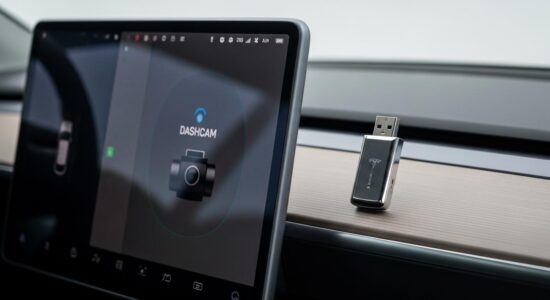
Insère ensuite ta clé dans un port USB avant de la Tesla (de préférence celui de la console centrale). L’icône de la caméra devrait apparaître sur l’écran tactile : c’est le signe que tout est reconnu.
Activer la dashcam et le mode Sentinelle
Pour activer les enregistrements, voici le chemin sur l’écran tactile :
- Va dans Contrôles > Sécurité
- Active “Enregistrer lors de conduite”
- Active “Mode Sentinelle” si tu veux surveiller ton véhicule à l’arrêt
L’icône caméra en haut de l’écran confirme l’état : grise = inactive, rouge = enregistrement en cours. Pour aller plus loin sur tous ces paramètres, je te recommande de consulter notre article pour optimiser les réglages de votre Tesla.
Visionner et sauvegarder vos enregistrements
Pour revoir une vidéo directement depuis la Tesla : Contrôles > Dashcam > Vidéos récentes. Simple et rapide.
Si tu veux sauvegarder un événement important (accident, incivilité), appuie sur l’icône caméra pendant la conduite : ça enregistre les 10 dernières minutes dans le dossier SavedClips.
La structure créée automatiquement par la Tesla :
- RecentClips : enregistrements en cours / récents
- SavedClips : vidéos sauvegardées manuellement
- SentryClips : événements détectés par le mode Sentinelle
Gérer l’espace de stockage
La Tesla fonctionne en mode boucle : elle écrase automatiquement les anciens fichiers quand la clé est pleine. Pratique, mais attention à ne pas perdre des enregistrements importants.
Je te conseille une routine mensuelle (ou hebdomadaire si tu utilises beaucoup le Sentinelle) : retire la clé, transfère les vidéos importantes sur ton ordinateur, puis réinsère. VLC lit parfaitement les fichiers Tesla sans conversion.
Les erreurs courantes à éviter absolument
Après plusieurs mésaventures, voici les pièges dans lesquels je suis tombé (et que tu peux éviter) :
- Erreur #1 : Formater en FAT32 ou NTFS → la Tesla ne reconnaît pas la clé
- Erreur #2 : Oublier de créer le dossier TeslaCam → pas d’enregistrement
- Erreur #3 : Utiliser une clé USB standard → morte en quelques semaines
- Erreur #4 : Laisser la clé se remplir sans jamais la vider → corruption des fichiers
- Erreur #5 : Retirer la clé pendant un enregistrement actif → fichiers perdus ou clé endommagée
- Erreur #6 : Partir sur une capacité 32 Go → insuffisant pour un usage régulier
L’erreur #5 m’a personnellement coûté un enregistrement crucial lors d’un accrochage. Depuis, j’attends toujours que la voiture soit verrouillée et la dashcam inactive avant de retirer ma clé. Pour ne rater aucun autre paramètre important, consulte aussi le guide des réglages essentiels de votre Tesla — la dashcam n’est qu’un élément parmi d’autres à configurer dès la prise en main.
Dépannage : que faire si la dashcam ne fonctionne pas ?
L’icône dashcam est barrée ou grise ? Voici la checklist à suivre dans l’ordre :
- La clé est-elle en exFAT ? (Vérifie sur ton ordinateur)
- Le dossier TeslaCam existe-t-il bien à la racine ?
- La clé est-elle insérée dans le bon port ? (Port USB avant, console centrale)
- La clé fonctionne-t-elle normalement sur ordinateur ? (Teste les fichiers)
Si rien ne fonctionne : reformate complètement en exFAT, recrée le dossier TeslaCam, et réinsère. Dans 90% des cas, ça règle le problème.
Pense aussi au soft reset : appuie simultanément sur les deux boutons de défilement du volant pendant 10 secondes. La Tesla redémarre et reconnaît parfois la clé après cette manipulation.
Quand remplacer sa clé USB ?
Les signes qui ne trompent pas :
- Enregistrements incomplets ou manquants
- Fichiers corrompus à la lecture
- Tesla qui ne reconnaît plus la clé après reformatage
En termes de durée de vie : une clé standard tient rarement plus de 6 mois, une clé haute endurance entre 1 et 2 ans, un SSD peut dépasser les 3 ans facilement. Mon conseil : garde toujours une clé de secours pré-formatée en exFAT avec le dossier TeslaCam prêt à l’emploi.
En cas de doute sur le comportement de ta dashcam, tu peux également consulter les experts du secteur via la documentation officielle Tesla.
Voilà, tu as maintenant tout ce qu’il faut : une clé haute endurance, un formatage en exFAT, et un dossier TeslaCam bien nommé. Une fois ce trio en place, la dashcam Tesla est l’un des systèmes les plus fiables du marché — et franchement, pour le prix d’une bonne clé, c’est un investissement qui en vaut vraiment la peine.
Ton véhicule est maintenant surveillé, tes trajets enregistrés. Il ne te reste plus qu’à rouler l’esprit tranquille. De mon côté, ma dashcam m’a déjà sauvé deux fois… et toi ?
Profitez d'avantages exclusifs en achetant votre Tesla
Vous envisagez d'acquérir une Tesla ? En utilisant mon code de parrainage lors de votre achat, vous pouvez bénéficier d'avantages exceptionnels !
Des kilomètres gratuits de recharge ou d'autres récompenses exclusives, mon code de parrainage est votre passeport pour des avantages supplémentaires : https://ts.la/antoine49352 🤩
Pas de pression, juste une opportunité à saisir pour enrichir votre expérience Tesla.
Découvrez ici le système du parrainage et comment utiliser le code.
Get exclusive perks when buying your Tesla
Thinking about getting a Tesla? If you use my referral code when you purchase, you may be eligible for extra perks.
Free Supercharging miles or other exclusive rewards - my referral code can unlock additional benefits: https://ts.la/antoine49352 🤩
No pressure - just a simple option if you want to enhance your Tesla experience.
Learn how the Tesla referral program works and how to use the code.