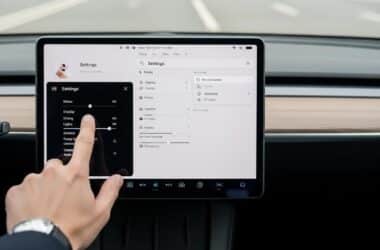



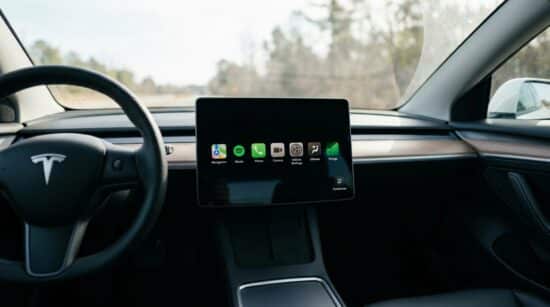
Pour gagner du temps au quotidien, fais un appui long sur n’importe quelle icône de la barre de raccourcis en bas de l’écran Tesla, puis choisis les fonctions que tu utilises le plus souvent (climatisation, caméras, dégivrage…). Réorganise aussi tes applications par glisser-déposer et adapte ces raccourcis selon les saisons. Résultat : moins de clics, plus de sécurité.
Chaque matin, je fais les mêmes gestes sur mon écran : dégivrage, vérification de la charge, parfois un œil aux caméras. Multiplié par deux trajets par jour, ça fait vite beaucoup de clics inutiles si tout est mal rangé.
L’écran tactile de nos Tesla est pratique, mais sans organisation, il peut vite devenir une usine à gaz où l’on cherche la bonne fonction au lieu de regarder la route. En moins de 5 minutes, tu peux tout réorganiser pour avoir tes fonctions préférées sous le pouce.
Ce guide fonctionne sur Model 3, Y, S et X, avec de petites nuances selon ta version logicielle.
Besoin d'accessoires pour ta Tesla ?
Looking for accessories for your Tesla?
Pourquoi personnaliser la barre de raccourcis change vraiment ton quotidien
La fameuse barre en bas de ton écran, le dock, est entièrement personnalisable. Pourtant, la plupart des propriétaires la laissent par défaut, sans jamais y toucher.
Le principe est simple : tu réorganises les icônes de la barre inférieure et tu glisses-déposes tes fonctions préférées. L’intérêt n’est pas que pratique. Mettre en avant les fonctions utilisées au quotidien, comme la climatisation, la caméra ou le téléphone, réduit les clics et améliore la sécurité au volant.
Le nombre exact d’icônes personnalisables varie selon ta version logicielle : Tesla ajuste régulièrement l’interface. De nouvelles fonctions s’ajoutent au fil des mises à jour, et des applications tierces pourraient bientôt enrichir ce menu, comme je l’explique dans mon article sur les applications tierces que Tesla pourrait bientôt intégrer.
Étape par étape, comment modifier tes raccourcis favoris
Rien de compliqué. Voici comment je procède :
- Pose ton doigt sur une icône de la barre, en bas de l’écran, et maintiens la pression quelques secondes.
- Un menu apparaît, listant les fonctions disponibles : climatisation, dégivrage, caméras, toit ouvrant, suspension, etc.
- Choisis la fonction voulue, elle remplace instantanément l’ancienne icône.
- Répète pour chaque emplacement à modifier.
Un détail à connaître : certaines fonctions ne s’affichent que si ton véhicule en est réellement équipé. Pas de suspension pneumatique ou de toit ouvrant ? Ces options n’apparaîtront pas dans la liste.
Autre astuce méconnue : un appui long sur une icône déjà en place ouvre parfois directement les réglages détaillés, sans passer par le menu principal.
Les raccourcis indispensables à avoir sous la main
Après plusieurs années d’usage quotidien, voici ma sélection :
- Le dégivrage : indispensable l’hiver, pour ne pas perdre de temps.
- Les caméras (recul et Sentinelle) : utiles en stationnement serré ou sur un parking.
- La climatisation : pour ajuster la température en un geste.
- Le chauffage des sièges : parfait pour les trajets courts en hiver.
Ce ne sont que des exemples : à toi d’adapter selon tes propres trajets et habitudes.
Organiser ses applications pour une utilisation plus fluide
Attention à ne pas confondre deux choses. D’un côté, la barre de raccourcis rapide dont on vient de parler. De l’autre, l’organisation générale de tes applications : musique, navigation, streaming vidéo.
Là encore, tout se fait par glisser-déposer : maintiens ton doigt sur une application, puis déplace-la. L’idée, c’est de regrouper les apps utilisées ensemble. Je place par exemple ma musique et mon appli de karaoké côte à côte, et pareil pour mon navigateur et mes applis de streaming vidéo, pratiques quand la voiture est à l’arrêt, en charge.
Pense aussi à l’ergonomie du passager, pas seulement à la tienne. J’ai écrit un article complet pour personnaliser l’ambiance lumineuse et musicale de ta Tesla.
Astuces avancées pour aller encore plus vite
Une fois ta barre de raccourcis au point, il reste d’autres leviers. Le premier : combiner tactile et commandes vocales. Plutôt que de chercher un bouton, dire « ouvre le toit » ou « active le dégivrage » peut être plus rapide, surtout en conduisant.
Deuxième levier : les profils conducteurs. Si plusieurs personnes utilisent la voiture, chacun peut avoir ses propres réglages (sièges, rétroviseurs, musique). Pour les raccourcis d’écran, vérifie au cas par cas si le réglage reste global au véhicule ou suit chaque profil : cela varie selon ta version logicielle.
Besoin d'accessoires pour ta Tesla ?
Looking for accessories for your Tesla?
Enfin, l’application mobile Tesla permet de déclencher à distance certaines actions : préchauffage, vérification de la charge, accès aux caméras depuis ton canapé. L’écosystème continue de s’enrichir, notamment du côté de l’application Tesla et ses futures fonctionnalités de planification.
Adapter tes raccourcis selon les saisons et tes habitudes
Un dernier conseil, peut-être le plus important : tes raccourcis ne doivent pas être figés. En hiver, je privilégie le dégivrage et le chauffage des sièges et du volant. Dès les beaux jours, je les remplace par la climatisation et le toit ouvrant si mon modèle en est équipé.
Prends l’habitude de revoir ta configuration tous les deux ou trois mois, selon ton contexte de conduite : vacances, trajets quotidiens, road trip. Quelques secondes suffisent pour retrouver une interface adaptée à la saison.
Un rappel de sécurité pour terminer : configure toujours tes raccourcis à l’arrêt, jamais en roulant. La personnalisation de l’écran d’accueil doit justement te permettre de moins interagir avec l’écran une fois en mouvement, pas l’inverse. Les enjeux liés à la distraction au volant et aux interfaces embarquées font l’objet de réflexions au niveau des pouvoirs publics ; tu peux consulter cette ressource complémentaire si le sujet t’intéresse.
Avec ces quelques réglages, ton écran Tesla devient ce qu’il aurait dû être depuis le début : un outil qui te simplifie la vie.
Profitez d'avantages exclusifs en achetant votre Tesla
Vous envisagez d'acquérir une Tesla ? En utilisant mon code de parrainage lors de votre achat, vous pouvez bénéficier d'avantages exceptionnels !
Des kilomètres gratuits de recharge ou d'autres récompenses exclusives, mon code de parrainage est votre passeport pour des avantages supplémentaires : https://ts.la/antoine49352 🤩
Pas de pression, juste une opportunité à saisir pour enrichir votre expérience Tesla.
Découvrez ici le système du parrainage et comment utiliser le code.
Get exclusive perks when buying your Tesla
Thinking about getting a Tesla? If you use my referral code when you purchase, you may be eligible for extra perks.
Free Supercharging miles or other exclusive rewards - my referral code can unlock additional benefits: https://ts.la/antoine49352 🤩
No pressure - just a simple option if you want to enhance your Tesla experience.
Learn how the Tesla referral program works and how to use the code.