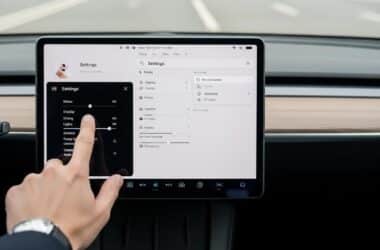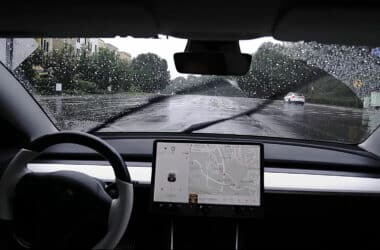



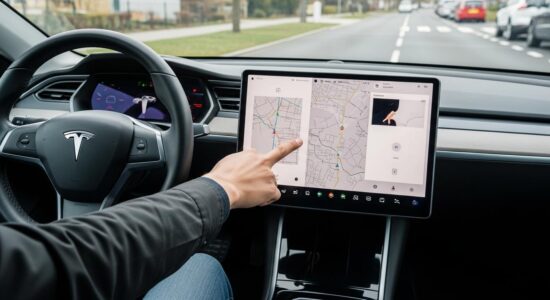
Je me souviens encore de ma première fois face à cet écran tactile Tesla géant de 15 pouces. Impressionnant, mais aussi un peu intimidant, je l’avoue. Tous ces menus, ces options, ces icônes… Par où commencer ?
Bonne nouvelle : tu n’as pas besoin d’une journée entière pour te sentir à l’aise. En réalité, 10 minutes suffisent pour maîtriser l’essentiel et naviguer comme si tu avais ta Tesla depuis des mois.
Dans ce guide, je partage les gestes intuitifs, les raccourcis indispensables et les astuces que j’aurais aimé connaître dès le premier jour. Prêt à transformer ton écran en véritable copilote ?
Les gestes de base pour naviguer comme un pro
Avant de plonger dans les menus, commence par maîtriser les gestes intuitifs de base. L’écran tactile de ta Tesla fonctionne un peu comme une tablette géante, et quelques mouvements simples te permettront d’accéder à tout.
Besoin d'accessoires pour ta Tesla ?
Looking for accessories for your Tesla?
Le swipe vers le bas depuis le haut de l’écran t’ouvre un panneau de contrôle rapide : Bluetooth, Wi-Fi, luminosité, verrouillage… C’est ton meilleur ami pour les réglages express.
Pour basculer entre les widgets sur l’écran principal, un simple swipe gauche ou droite suffit. Musique, caméra, énergie : tout est accessible d’un geste fluide.
Envie de personnaliser ton espace ? L’appui long sur une icône de la barre de navigation te permet de la déplacer, de l’ajouter ou de la supprimer. C’est là que commence vraiment la personnalisation.
Pour la carte de navigation, le pinch to zoom (deux doigts qui s’écartent ou se rapprochent) fonctionne exactement comme sur ton smartphone. Un double tap permet aussi un zoom rapide sur certains éléments.
Mon conseil : gare-toi dans un endroit tranquille et passe 2-3 minutes à explorer ces gestes avant de prendre la route. Tu te sentiras beaucoup plus à l’aise, et surtout, tu éviteras de trop manipuler l’écran en conduisant.
La barre de navigation inférieure : ton tableau de bord essentiel
Les icônes permanentes à connaître
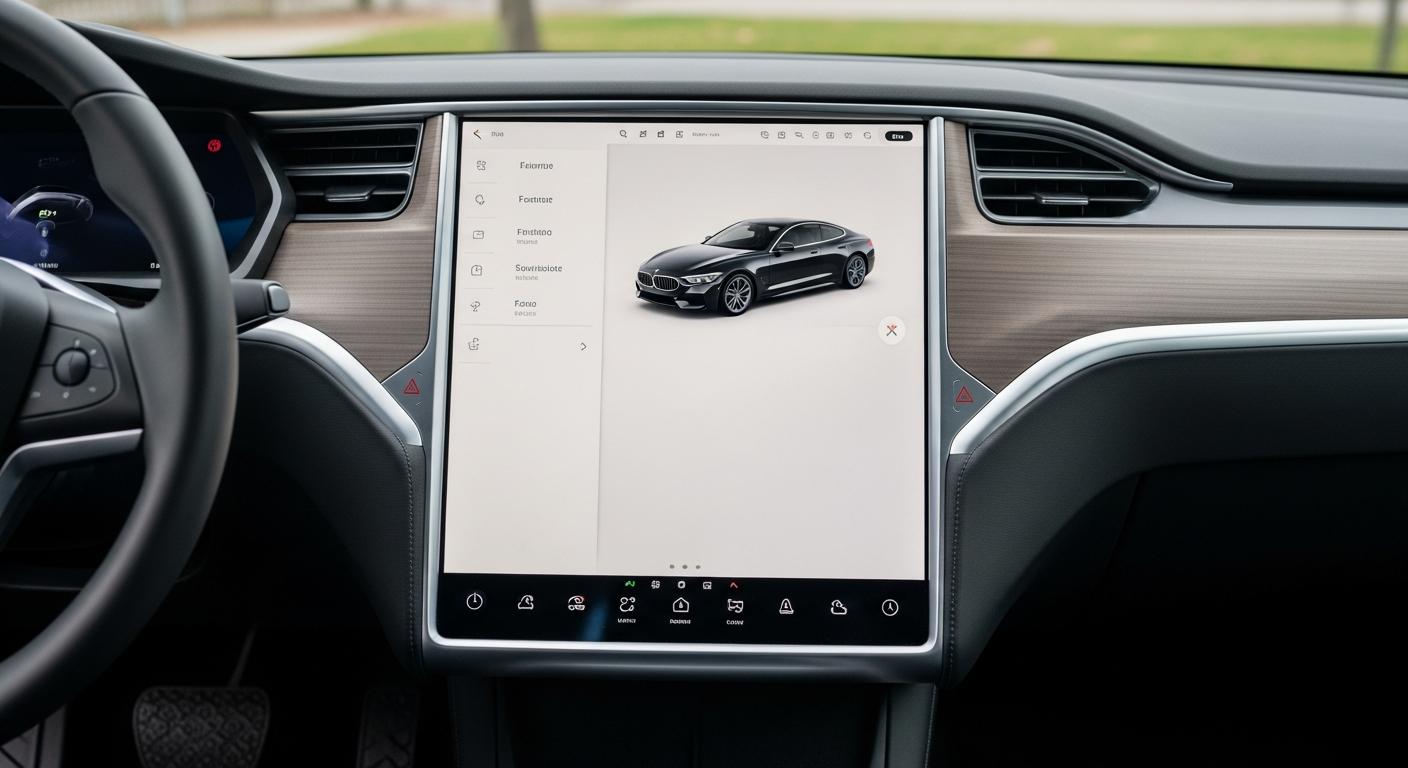
En bas de ton écran, tu trouves la barre de navigation qui regroupe tes commandes principales. Commençons par les icônes fixes, celles que tu utiliseras tous les jours.
L’icône Tesla (T) donne accès aux commandes du véhicule : verrouillage, ouverture du coffre, essuie-glaces, phares… Bref, tout ce qui contrôle physiquement ta voiture.
L’icône Climatisation gère la température, le dégivrage, et même le mode chien (génial quand tu laisses ton compagnon quelques minutes dans la voiture).
L’icône Conduite regroupe le régulateur adaptatif, les réglages de l’Autopilot, et les différents modes de conduite. C’est là que tu peaufines ton expérience au volant.
Enfin, l’icône Énergie affiche ta consommation en temps réel, l’autonomie restante et l’historique de tes trajets. Parfait pour optimiser ton style de conduite.
Personnaliser tes raccourcis favoris
Sur la barre inférieure, tu disposes de trois emplacements personnalisables. C’est là que tu places tes fonctions les plus utilisées.
Mes suggestions ? La dashcam (indispensable en ville), le mode sentinelle (sécurité maximale), et l’ouverture du garage si tu en as un connecté. Mais tout dépend de ton usage quotidien : si tu écoutes beaucoup de musique, Spotify mérite sa place ici.
Pour ajouter ou supprimer un raccourci, c’est simple : appui long sur l’icône, puis drag & drop vers l’emplacement souhaité. Tu peux modifier ça à tout moment, selon tes besoins.
Besoin d'accessoires pour ta Tesla ?
Looking for accessories for your Tesla?
D’ailleurs, si tu veux pousser la personnalisation encore plus loin, découvre comment créer des raccourcis personnalisés pour aller encore plus loin dans l’automatisation de ton expérience Tesla.
L’écran principal : organiser ton espace de travail
L’écran principal de ta Tesla se divise en deux zones distinctes : la carte de navigation à gauche (qui occupe environ deux tiers de l’écran) et les widgets à droite.
Les widgets disponibles incluent la musique, la caméra de recul, le graphique d’énergie, la dashcam, et bien sûr les instructions de navigation détaillées. Tu bascules entre eux d’un simple swipe.
Mon astuce : je garde toujours la musique ou le média en cours dans le widget de droite. C’est plus pratique pour changer de titre ou de podcast sans quitter la route des yeux.
Sur autoroute, je passe souvent la carte en mode plein écran en tapant sur l’icône d’agrandissement. La vision d’ensemble est beaucoup plus confortable pour les longs trajets.
Question luminosité, l’interface Tesla s’adapte automatiquement au jour et à la nuit avec son mode sombre. Tu peux aussi régler manuellement via le swipe depuis le haut, mais franchement, le mode automatique fait très bien le job.
Un dernier conseil : ne surcharge pas ton écran. Garde visible uniquement ce dont tu as vraiment besoin. La simplicité, c’est aussi la sécurité.
Les menus cachés que tout propriétaire devrait connaître
Maintenant, passons aux petits secrets que beaucoup de propriétaires découvrent bien trop tard. L’écran tactile Tesla regorge de fonctions cachées qui te faciliteront la vie.
Première astuce : l’appui long sur l’icône Tesla (T) te donne un accès express au mode sentinelle et à la dashcam. Plus besoin de naviguer dans les menus, tout est là en un geste.
Le menu Commandes (accessible via l’icône T) centralise toutes les fonctions avancées de ton véhicule : suspension, éclairage, verrouillage enfant, et bien plus encore.
Dans le menu Service, tu trouveras l’historique d’entretien, les manuels d’utilisation et le support. Pratique quand tu cherches une info précise.
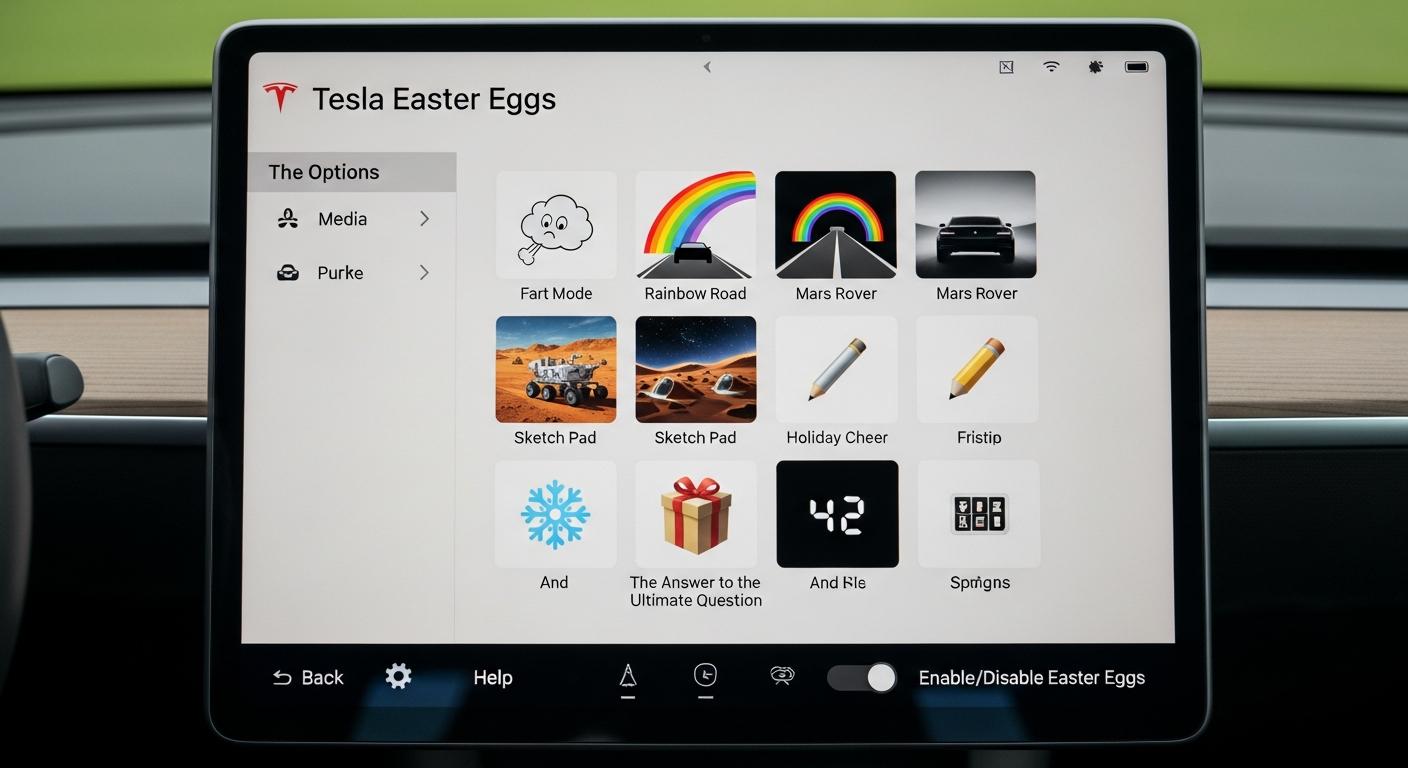
Le menu Jouets mérite aussi une visite : divertissements variés, le fameux romfart (oui, Tesla a de l’humour), et même un mode arc-en-ciel qui transforme ta voiture en licorne. Sérieusement.
La fonction recherche (icône loupe) est sous-utilisée : tape directement ce que tu cherches au lieu de naviguer dans les menus. Gain de temps garanti.
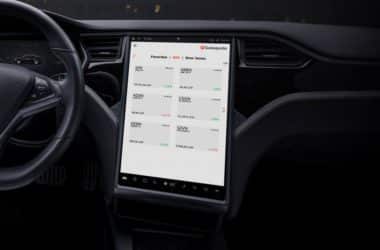
Petit easter egg sympa : un double tap sur le logo Tesla en haut de l’écran te donne accès à quelques sketchs et animations cachées. Et tu sais quoi ? Tu peux même suivre le cours des actions Tesla directement sur ton écran, pour les passionnés d’investissement.
Navigation et carte : l’assistant indispensable
La navigation sur ta Tesla, c’est vraiment là où l’écran tactile excelle. Commençons par la méthode la plus rapide : la commande vocale.
Appuie sur le bouton droit de ton volant (celui avec l’icône micro), puis dicte simplement ta destination. « Naviguer vers Bordeaux », « Trouver un Superchargeur », « Rentrer à la maison »… Ça fonctionne remarquablement bien.
Si tu préfères la saisie manuelle, tape directement dans la barre de recherche en haut de la carte. L’autocomplétion est très réactive.
La carte affiche automatiquement tous les Superchargeurs avec leur disponibilité en temps réel : combien de bornes libres, quelle puissance, temps d’attente estimé. Sur les longs trajets, Tesla planifie même automatiquement tes arrêts de recharge selon ton niveau de batterie.
Tu peux ajouter des waypoints (étapes intermédiaires) en cours de route, jusqu’à 3-4 maximum selon ton modèle. Pratique pour un détour shopping ou un arrêt déjeuner.
L’affichage propose deux modes : vue satellite (plus réaliste) ou vue plan (plus lisible). Perso, j’alterne selon les situations. La circulation en temps réel s’affiche par code couleur : vert pour fluide, orange pour ralenti, rouge pour embouteillage.
D’ailleurs, si tu veux optimiser tes trajets et vraiment maîtriser le réseau de recharge, apprends à optimiser tes sessions de recharge aux Superchargeurs grâce à notre guide détaillé.
Mes 3 astuces pour devenir expert en 10 minutes chrono
Astuce 1 : Profite de ta première charge (à la maison ou à un Superchargeur) pour explorer tranquillement tous les menus. C’est le moment idéal pour fouiller sans stress et découvrir les options que tu utilises moins souvent.
Astuce 2 : Active systématiquement la commande vocale pour la navigation, la température, la musique… C’est un vrai game changer. Au début, on hésite, mais après quelques jours, tu ne pourras plus t’en passer.
Astuce 3 : Personnalise dès maintenant tes raccourcis personnalisés selon ton usage quotidien. Ne copie pas bêtement ce que font les autres : adapte l’interface à TA façon de conduire.
Rappelle-toi que les mises à jour logicielles ajoutent régulièrement de nouvelles fonctions. Ton écran évolue avec le temps, c’est l’un des gros avantages de l’écosystème Tesla.
Après quelques jours d’utilisation, cette interface deviendra une seconde nature. Tu ne réfléchiras même plus, tes doigts trouveront automatiquement les bons gestes. C’est exactement ce qui m’est arrivé.
N’hésite pas à partager tes propres astuces dans les commentaires : chaque propriétaire développe ses petites habitudes et découvre des fonctions méconnues. C’est ça aussi, la communauté Tesla.
L’écran tactile n’est finalement que la partie émergée de l’iceberg. C’est toute l’expérience Tesla qui se découvre progressivement, avec ses milliers de petits détails qui font la différence au quotidien. Pour plus d’informations techniques sur l’utilisation de l’écran et ses fonctionnalités, les ressources officielles restent une bonne base de référence complémentaire.
Maintenant, à toi de jouer : ouvre cet écran et explore. Dans 10 minutes, tu seras déjà bien plus à l’aise. Promis.
Profitez d'avantages exclusifs en achetant votre Tesla
Vous envisagez d'acquérir une Tesla ? En utilisant mon code de parrainage lors de votre achat, vous pouvez bénéficier d'avantages exceptionnels !
Des kilomètres gratuits de recharge ou d'autres récompenses exclusives, mon code de parrainage est votre passeport pour des avantages supplémentaires : https://ts.la/antoine49352 🤩
Pas de pression, juste une opportunité à saisir pour enrichir votre expérience Tesla.
Découvrez ici le système du parrainage et comment utiliser le code.
Get exclusive perks when buying your Tesla
Thinking about getting a Tesla? If you use my referral code when you purchase, you may be eligible for extra perks.
Free Supercharging miles or other exclusive rewards - my referral code can unlock additional benefits: https://ts.la/antoine49352 🤩
No pressure - just a simple option if you want to enhance your Tesla experience.
Learn how the Tesla referral program works and how to use the code.