


L’écran de ta Tesla, c’est bien plus qu’une simple interface : c’est ton cockpit quotidien, ton compagnon de route, le centre névralgique de toute ton expérience de conduite. Alors autant le rendre à ton image, non ? Je vais te montrer comment personnaliser le fond d’écran de ta Tesla avec tes propres photos en quelques minutes seulement.
Que tu veuilles afficher une photo de famille, un paysage de tes dernières vacances ou le portrait de ton animal préféré, transformer ton interface Tesla unique est un jeu d’enfant. Fini les fonds d’écran génériques : place à une personnalisation totale qui rendra chaque trajet encore plus agréable.
Dans ce tutoriel complet, je te guide pas à pas pour installer tes photos personnelles, je partage mes astuces pour un résultat optimal, et je t’explique comment aller encore plus loin dans la customisation de ton écran.
Les fonds d’écran disponibles nativement dans votre Tesla
La galerie par défaut de Tesla
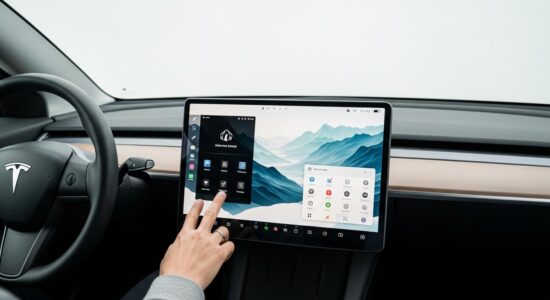
Tesla propose une galerie native de fonds d’écran directement intégrée à son système. Pour y accéder, rien de plus simple : touche l’icône Affichage (en forme de petit écran) en bas de ton interface, puis sélectionne “Fond d’écran”.
Besoin d'accessoires pour ta Tesla ?
Looking for accessories for your Tesla?
Tu y trouveras une sélection de visuels soigneusement choisis :
- Des paysages épurés (montagnes, déserts, forêts)
- Des designs abstraits et minimalistes
- Quelques créations artistiques Tesla
- Des rendus futuristes en accord avec l’esprit de la marque
La variété de ces fonds d’écran Tesla s’enrichit régulièrement avec les mises à jour logicielles. Chaque nouvelle version du système peut apporter son lot de nouveaux visuels, ce qui est plutôt sympa.
Mais soyons honnêtes : le choix reste limité. Et même si ces images sont jolies, elles manquent parfois de cette touche personnelle qui fait toute la différence.
Pourquoi vouloir aller plus loin ?
La personnalisation totale de ton expérience utilisateur, voilà pourquoi ! Ton Tesla est unique, ton usage l’est aussi, alors pourquoi pas ton interface ?
Mettre une photo qui te parle vraiment change complètement ta perception de l’habitacle. Imagine démarrer chaque matin avec le sourire de tes enfants, ce coucher de soleil mémorable de tes vacances, ou ce paysage qui t’inspire.
C’est aussi une question de confort visuel : certains préfèrent des teintes chaudes, d’autres des tons froids, et personne mieux que toi ne sait ce qui te convient. Rendre son Tesla vraiment unique, c’est s’approprier pleinement son véhicule.
Le tutoriel complet pour installer vos propres images
Préparer vos images (format et résolution)
Avant de te lancer, quelques préparatifs s’imposent pour garantir un rendu impeccable sur ton écran.
Résolution optimale : Je te recommande vivement d’utiliser des images d’au moins 1920×1200 pixels, qui correspondent au ratio 16:10 de l’écran Tesla. Tu peux aller plus grand, mais pas plus petit si tu veux éviter le flou ou la pixellisation.
Formats acceptés : Tesla supporte les formats JPG et PNG. Les deux fonctionnent parfaitement, même si le JPG sera généralement plus léger en termes de taille de fichier.
Quelques conseils pour optimiser la lisibilité de l’interface :
- Évite les images trop chargées ou détaillées qui risquent de fatiguer les yeux
- Privilégie des visuels épurés avec des zones de respiration
- Pense au contraste : les icônes de Tesla sont principalement blanches, donc un fond trop clair pourrait poser problème
- N’hésite pas à utiliser un outil de redimensionnement gratuit en ligne si tes photos ne sont pas aux bonnes dimensions
La méthode pas à pas
Maintenant que tes images sont prêtes, passons à l’installation proprement dite. C’est vraiment très simple :
- Prépare une clé USB formatée en FAT32 ou exFAT (la plupart des clés modernes le sont déjà)
- Crée un dossier “Backgrounds” directement à la racine de la clé (attention à l’orthographe exacte, avec le “s”)
- Dépose tes images personnelles préparées dans ce dossier
- Insère la clé USB dans l’un des ports USB de ta Tesla (à l’avant ou dans la console centrale)
- Sur l’écran tactile, va dans Affichage > Fond d’écran
- Sélectionne l’onglet “Personnel” ou “USB” (selon la version logicielle)
- Choisis ton image dans la liste qui s’affiche
- Valide ton choix : l’image s’applique immédiatement !
Et voilà ! En moins de cinq minutes, tu as réussi à personnaliser le fond d’écran de ta Tesla. Magique, non ?
Mes astuces pour un résultat optimal
Après avoir testé des dizaines d’images différentes, j’ai appris quelques trucs qui font vraiment la différence pour un résultat optimal.
Besoin d'accessoires pour ta Tesla ?
Looking for accessories for your Tesla?
Teste plusieurs images : ce qui est sublime sur ton écran d’ordinateur ne rend pas forcément aussi bien dans l’habitacle. L’éclairage ambiant, les reflets, l’angle de vision… tout change la perception.
Privilégie les images épurées et lumineuses pour ne pas fatiguer tes yeux lors de longs trajets. Les fonds trop sombres peuvent rendre la lisibilité de l’écran difficile, surtout en plein jour.
Pense absolument au mode jour et nuit : ton fond d’écran reste le même que l’interface soit en mode clair ou sombre. Une image qui fonctionne parfaitement en journée peut devenir éblouissante la nuit. Mon conseil ? Teste ton fond à différents moments de la journée avant de te décider.
N’hésite pas à changer régulièrement pour varier les plaisirs ! Photos de saison, souvenirs de vacances, ambiances selon ton humeur… C’est justement l’avantage de la personnalisation.
Astuce pro que j’utilise personnellement : crée une petite bibliothèque d’images sur ta clé USB avec 5-6 photos différentes. Garde la clé branchée (elle ne gêne pas), et tu pourras switcher de fond d’écran en quelques secondes selon tes envies.
Aller encore plus loin dans la personnalisation de votre interface
Le fond d’écran n’est que le début de la personnalisation de ton interface Tesla ! Une fois que tu as maîtrisé cette étape, un monde de possibilités s’ouvre à toi.
Tu peux régler finement la luminosité de l’écran, basculer entre mode sombre et mode clair selon tes préférences, et même personnaliser l’agencement des raccourcis en bas d’écran pour avoir tes fonctions favorites à portée de main.
Si tu veux vraiment rendre ton écran Tesla unique, je t’invite à découvrir toutes les fonctions cachées pour personnaliser l’écran de votre Tesla. Tu y trouveras des paramètres méconnus qui changent vraiment l’expérience au quotidien.
L’écosystème de personnalisation Tesla ne s’arrête d’ailleurs pas à l’aspect visuel. Savais-tu que tu peux également personnaliser également les sons de votre Tesla via USB ? Même méthode, même simplicité, pour une expérience encore plus immersive.
Entre le fond d’écran personnalisé, les sons customisés, les réglages d’affichage et les options disponibles dans les paramètres avancés, tu peux créer une expérience vraiment sur-mesure.
En quelques minutes à peine, tu as transformé ton interface Tesla pour la rendre vraiment tienne. C’est simple, c’est rapide, et surtout c’est totalement réversible : tu peux revenir aux fonds d’écran d’origine quand tu veux.
Alors, lance-toi ! Fouille dans tes albums photos, sélectionne cette image qui te fait sourire, et donne à ta Tesla cette touche personnelle qui manquait. L’expérience n’en sera que plus agréable.
Et toi, quelle image as-tu choisie pour personnaliser le fond d’écran de ta Tesla ? Une photo de famille, un paysage, une création artistique ? N’hésite pas à expérimenter, à t’amuser avec ton interface personnalisée : après tout, c’est ça aussi, le plaisir d’avoir une Tesla unique !
Profitez d'avantages exclusifs en achetant votre Tesla
Vous envisagez d'acquérir une Tesla ? En utilisant mon code de parrainage lors de votre achat, vous pouvez bénéficier d'avantages exceptionnels !
Des kilomètres gratuits de recharge ou d'autres récompenses exclusives, mon code de parrainage est votre passeport pour des avantages supplémentaires : https://ts.la/antoine49352 🤩
Pas de pression, juste une opportunité à saisir pour enrichir votre expérience Tesla.
Découvrez ici le système du parrainage et comment utiliser le code.
Get exclusive perks when buying your Tesla
Thinking about getting a Tesla? If you use my referral code when you purchase, you may be eligible for extra perks.
Free Supercharging miles or other exclusive rewards - my referral code can unlock additional benefits: https://ts.la/antoine49352 🤩
No pressure - just a simple option if you want to enhance your Tesla experience.
Learn how the Tesla referral program works and how to use the code.