


Pour activer la dashcam de ta Tesla, insère une clé USB formatée en FAT32 ou exFAT dans le port de ta voiture, puis active la fonction via l’icône caméra sur l’écran tactile. C’est gratuit, natif à tous les modèles récents, et ça prend deux minutes. Aucune application tierce n’est nécessaire, juste une clé USB dédiée et quelques réglages simples.
Je roulais sur l’autoroute quand une voiture m’a coupé la route sans prévenir, m’obligeant à freiner d’urgence. Sur le moment, aucune preuve, aucun recours possible. Puis je me suis souvenu que ma Tesla filme en permanence grâce à sa dashcam intégrée. J’ai récupéré le clip en quelques secondes et j’ai eu la preuve de ce qui s’était passé.
Dans cet article, je te montre comment activer et utiliser la dashcam de ta Tesla en quelques minutes, sans rien télécharger. Cette fonctionnalité est native, gratuite, et disponible sur tous les modèles récents : Model 3, Model Y, Model S et Model X.
Qu’est-ce que la dashcam Tesla et comment fonctionne-t-elle ?
Le principe est simple : ta Tesla utilise ses caméras extérieures (avant, arrière, latérales et répétiteurs) pour enregistrer en boucle tout ce qui se passe autour de ton véhicule. Ces images sont stockées temporairement sur ta clé USB, prêtes à être consultées si besoin.
Besoin d'accessoires pour ta Tesla ?
Looking for accessories for your Tesla?
Le nombre de caméras utilisées varie selon ton modèle et sa génération. Certains véhicules récents embarquent jusqu’à une dizaine de caméras réparties autour de la carrosserie, avec une couverture à 360°. Cette évolution s’est faite grâce aux mises à jour gratuites que Tesla déploie régulièrement, qui ont enrichi les fonctionnalités de la dashcam au fil du temps.
Dashcam vs Sentry Mode : quelle différence ?
On confond souvent les deux, alors clarifions ça tout de suite :
- La dashcam enregistre en continu pendant que tu conduis, comme une dashcam classique sur n’importe quel véhicule
- Le Sentry Mode prend le relais lorsque ta voiture est stationnée, avec une détection de mouvement autour du véhicule
- Ensemble, ils couvrent ta sécurité 24h/24, que tu roules ou que tu sois garé
- Le principe rappelle le système d’alerte enfant oublié dans l’habitacle, qui s’appuie lui aussi sur les capteurs internes
Comment activer la dashcam sur votre Tesla étape par étape
Voici la marche à suivre :
- Insère une clé USB formatée dans le port adapté de ta voiture (sous l’écran central ou dans la console selon ton modèle)
- Crée le dossier TeslaCam à la racine de la clé, ou laisse ta Tesla le générer automatiquement au premier branchement
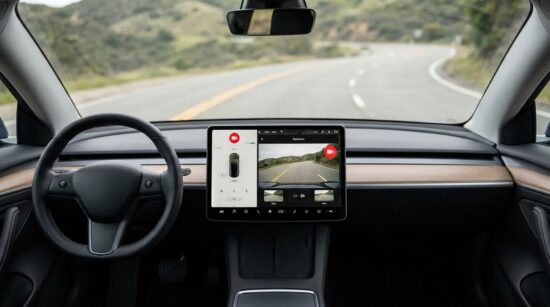
- Va dans les commandes tactiles, repère l’icône caméra et active la dashcam
- Vérifie que l’icône caméra confirme bien que l’enregistrement est actif
Petite astuce perso : garde une clé USB dédiée uniquement à cet usage. Si tu utilises la même clé pour ta musique, tu risques des conflits de dossiers ou un manque d’espace au mauvais moment.
Choisir et formater sa clé USB pour la dashcam
Le choix de ta clé USB compte plus qu’on ne le pense. Voici ce qu’il faut savoir :
- Capacité minimale conseillée : 32 Go, mais je te recommande plutôt 64 Go ou plus pour conserver un historique confortable
- Format requis : FAT32 pour les clés de petite capacité, exFAT recommandé au-delà de 32 Go
- Vitesse d’écriture : privilégie une clé rapide pour éviter les saccades ou pertes d’images
- Qualité de la clé : opte pour une clé USB 3.0 plutôt qu’un modèle bas de gamme, qui s’use vite avec l’écriture continue en boucle
Que faire si la dashcam ne s’active pas ?
Si l’icône caméra reste grisée ou que rien ne s’enregistre, voici les vérifications à faire dans l’ordre :
- Vérifie que ta clé USB est bien formatée correctement (FAT32 ou exFAT selon sa capacité)
- Contrôle l’espace disponible restant sur la clé, un dossier plein peut bloquer l’enregistrement
- Réinsère la clé et effectue un soft reset de l’écran tactile
Retrouver, sauvegarder et exporter vos vidéos de dashcam
Tes clips sont classés dans le dossier TeslaCam, divisé en sous-dossiers SavedClips et SentryClips. Pour sauvegarder manuellement un moment important pendant que tu roules, utilise le bouton dédié sur ton écran : le clip sera alors conservé à part, à l’abri de l’écrasement automatique.
Pour visionner ou archiver tes vidéos, transfère la clé USB sur un ordinateur. Fais-le régulièrement : la dashcam fonctionne en boucle, donc les anciens fichiers sont écrasés dès que l’espace disponible se remplit. Si tu ne sauvegardes pas un clip important à temps, il peut disparaître pour toujours.
Partager une vidéo dashcam (accident, incivilité, souvenir de road trip)
Les usages sont multiples. Côté sécurité, une vidéo dashcam peut servir de preuve en cas d’accident, de délit de fuite ou de dégradation volontaire de ton véhicule. Côté plaisir, c’est aussi l’occasion de garder un souvenir d’un beau trajet, notamment lors de votre prochain road trip en Tesla.
Pour partager un clip, la méthode reste simple :
- Retire ta clé USB et branche-la sur ton ordinateur
- Localise le clip souhaité dans le dossier TeslaCam
- Transfère-le vers ton service de partage préféré : réseaux sociaux, e-mail, ou directement à ton assurance en cas de sinistre
Avant de partager une vidéo publiquement, garde en tête que la législation encadre l’usage de ces images, notamment concernant le droit à l’image des personnes filmées. Pour y voir plus clair sur ce que tu peux ou ne peux pas faire avec tes séquences, cet article détaille les règles à respecter en 2025.
Nos astuces pour bien utiliser la dashcam au quotidien
Pour finir, voici mes réflexes qui font la différence sur la durée :
- Garde une clé USB de secours dans la boîte à gants, on ne sait jamais
- Vérifie régulièrement l’espace de stockage disponible pour éviter les mauvaises surprises
- Nettoie de temps en temps le dossier TeslaCam pour éviter la saturation
- Combine dashcam et Sentry Mode pour une couverture complète, que tu roules ou que tu sois garé
- Pense à formater ta clé avant un grand road trip pour repartir avec un maximum d’espace libre
Avec ces quelques réglages, ta Tesla garde une trace de tous tes trajets. Une tranquillité d’esprit que je ne changerais pour rien au monde.
Besoin d'accessoires pour ta Tesla ?
Looking for accessories for your Tesla?
Profitez d'avantages exclusifs en achetant votre Tesla
Vous envisagez d'acquérir une Tesla ? En utilisant mon code de parrainage lors de votre achat, vous pouvez bénéficier d'avantages exceptionnels !
Des kilomètres gratuits de recharge ou d'autres récompenses exclusives, mon code de parrainage est votre passeport pour des avantages supplémentaires : https://ts.la/antoine49352 🤩
Pas de pression, juste une opportunité à saisir pour enrichir votre expérience Tesla.
Découvrez ici le système du parrainage et comment utiliser le code.
Get exclusive perks when buying your Tesla
Thinking about getting a Tesla? If you use my referral code when you purchase, you may be eligible for extra perks.
Free Supercharging miles or other exclusive rewards - my referral code can unlock additional benefits: https://ts.la/antoine49352 🤩
No pressure - just a simple option if you want to enhance your Tesla experience.
Learn how the Tesla referral program works and how to use the code.