


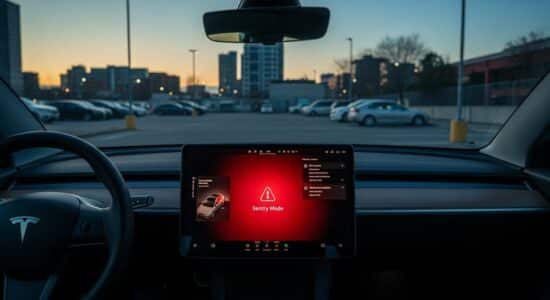
Après plusieurs mois d’utilisation quotidienne de ma Tesla, je peux t’affirmer que le mode Sentinelle est devenu pour moi un indispensable absolu. Ce système de surveillance transforme littéralement ton véhicule en véritable forteresse mobile, utilisant ses caméras pour surveiller tout ce qui se passe autour de lui lorsqu’il est stationné.
Que tu te gares dans un parking souterrain, en centre-ville ou même devant chez toi, ce système te procure une tranquillité d’esprit incomparable. J’ai personnellement vécu une situation où le mode Sentinelle m’a permis d’identifier l’auteur d’une rayure sur mon aile avant – sans lui, j’aurais été totalement démuni.
Dans cet article, je vais te guider pas à pas pour activer et configurer le mode Sentinelle de manière optimale, te montrer comment gérer les enregistrements vidéo, et partager mes meilleures astuces pour une protection maximale de ton véhicule.
Qu’est-ce que le mode Sentinelle et comment fonctionne-t-il ?
Le principe de surveillance intelligente
Le mode Sentinelle exploite les caméras externes de la Tesla (jusqu’à huit selon le modèle) pour créer une bulle de surveillance à 360 degrés autour du véhicule. C’est bien plus qu’une simple dashcam : c’est un véritable système de sécurité intelligent.
Besoin d'accessoires pour ta Tesla ?
Looking for accessories for your Tesla?
Le système fonctionne selon trois niveaux d’alerte progressifs :
- Détection de mouvement : simple enregistrement sans alerte (passant à proximité)
- Alerte proximité : message d’avertissement sur l’écran de la Tesla (personne s’approchant trop près)
- Tentative d’intrusion : alarme sonore, notification push et enregistrement intensif (choc détecté, poignée actionnée)
Contrairement au mode Dashcam qui enregistre en continu pendant la conduite, le mode Sentinelle n’enregistre que lorsqu’il détecte une activité suspecte, ce qui optimise l’espace de stockage.
La consommation énergétique reste raisonnable : environ 1% de batterie par heure selon mes relevés personnels. Sur une journée de travail de 8 heures, tu perdras donc approximativement 8% d’autonomie, un prix acceptable pour la protection offerte.
Les situations où le mode Sentinelle est indispensable
J’active systématiquement le mode Sentinelle dans ces situations :
- Stationnements en centre-ville ou zones peu fréquentées
- Parkings souterrains et garages publics
- Arrêts prolongés dans des lieux inconnus
- Manifestations ou événements avec foule importante
Mon anecdote la plus marquante ? Un jour, en revenant à ma voiture après des courses, j’ai trouvé une rayure fraîche sur l’aile. Grâce aux enregistrements du mode Sentinelle, j’ai pu identifier le véhicule responsable (un chariot poussé par le vent) et même l’heure exacte de l’incident. Ces preuves vidéo ont considérablement facilité ma déclaration d’assurance.
Activer le mode Sentinelle : étape par étape
Prérequis avant l’activation
Avant toute chose, tu dois préparer le support de stockage. Le système nécessite une clé USB formatée ou utilise le stockage interne si ton véhicule en dispose (modèles récents).
Voici la procédure de préparation :
- Utilise une clé USB d’au moins 64 Go (je recommande 128 Go minimum)
- Formate-la en exFAT sur ton ordinateur
- Crée un dossier nommé exactement « TeslaCam » à la racine
- Insère la clé dans le port USB situé à l’avant du véhicule (console centrale)
Une petite icône en forme de caméra apparaîtra sur l’écran tactile lorsque le système reconnaît correctement la clé USB. Si tu vois un point rouge sur cette icône, c’est que l’enregistrement est actif.
Procédure d’activation
L’activation du mode Sentinelle est d’une simplicité enfantine :
Méthode 1 – Via les paramètres :
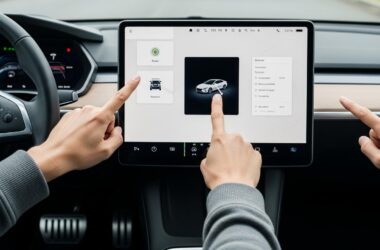
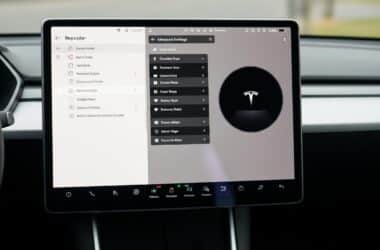
- Touche l’icône Contrôles en bas de l’écran
- Sélectionne Sécurité
- Active le bouton Mode Sentinelle
Méthode 2 – Activation rapide :
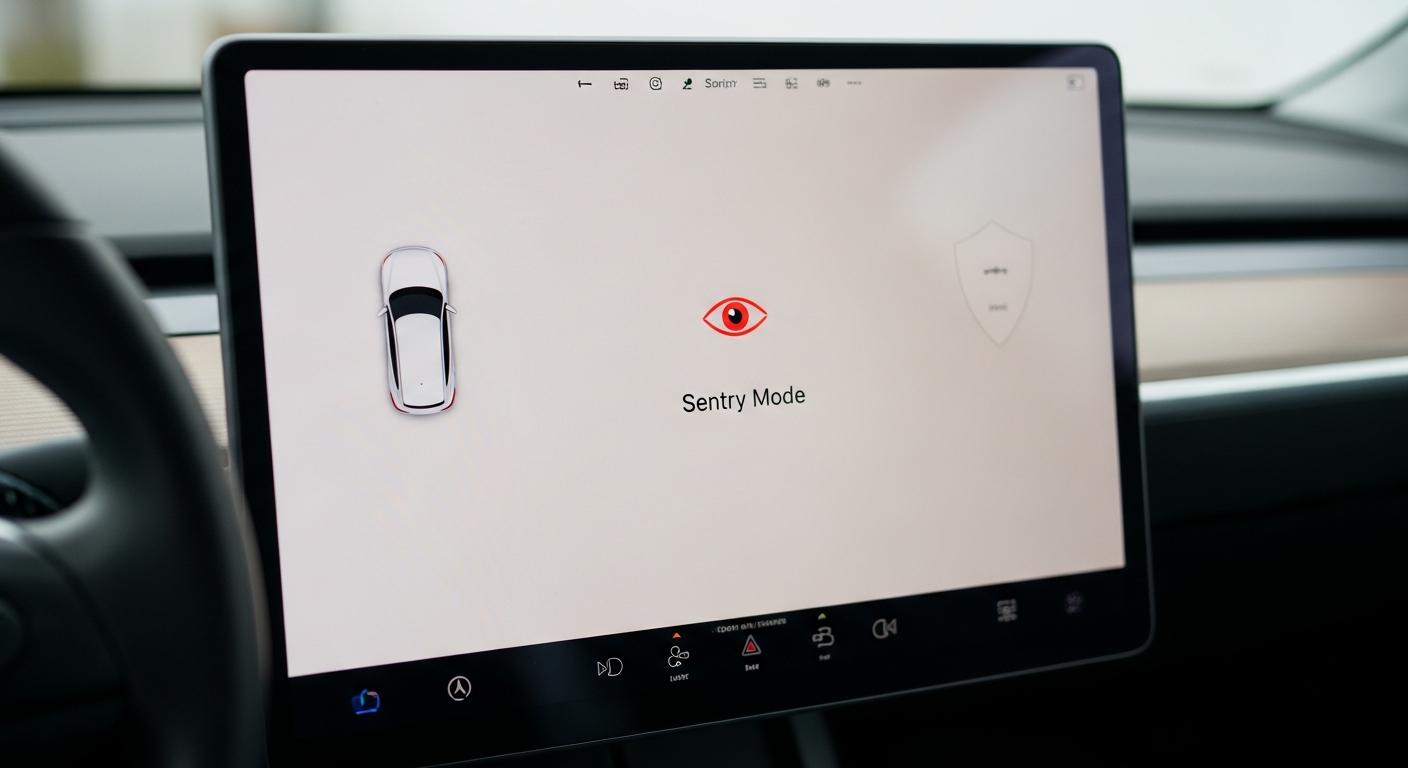
Touche simplement l’icône en forme de bouclier dans la barre supérieure de l’écran. Un seul appui suffit pour activer ou désactiver la fonction.
Pour vérifier que le système est actif, observe ces indicateurs : l’écran affiche « Mode Sentinelle activé » et un indicateur lumineux rouge clignote sur le tableau de bord (visible de l’extérieur, effet dissuasif).
Besoin d'accessoires pour ta Tesla ?
Looking for accessories for your Tesla?
Configurer les paramètres avancés pour une protection optimale
Personnaliser les exclusions de lieux
Voici l’une des fonctionnalités que j’apprécie le plus : la possibilité d’exclure certains emplacements de la surveillance automatique. Pourquoi ? Pour préserver ta batterie lorsque tu es garé dans un environnement sûr.
Pour configurer ces exclusions :
- Va dans Contrôles > Sécurité
- Sélectionne « Exclure »
- Ajoute ton domicile, ton lieu de travail ou tout emplacement de confiance
Mon conseil personnel : je n’exclus que mon garage personnel. Partout ailleurs, même chez des amis ou au bureau, je maintiens le mode Sentinelle actif. On n’est jamais trop prudent, et la consommation de batterie reste gérable.
Vous pouvez également créer des raccourcis personnalisés pour activer rapidement le mode Sentinelle selon vos habitudes quotidiennes, ce qui rend l’utilisation encore plus fluide.
Gérer les notifications et alertes
L’application Tesla sur ton smartphone te permet de recevoir des alertes push en temps réel lorsqu’un événement est détecté. Pour activer cette fonction :
- Ouvre l’application Tesla
- Va dans Paramètres > Notifications
- Active « Alarme de sécurité »
Lorsque tu reçois une alerte, tu peux consulter à distance les caméras en direct (selon ta connexion Premium) et voir ce qui se passe autour de ton véhicule. J’ai déjà utilisé cette fonction plusieurs fois depuis un restaurant, rassuré de constater que l’alerte était simplement déclenchée par un chat curieux.
Consulter et gérer les enregistrements vidéo
Accéder aux vidéos du mode Sentinelle
Les enregistrements sont organisés méthodiquement sur ta clé USB. Dans le dossier TeslaCam, tu trouveras deux sous-dossiers :
- SavedClips : vidéos enregistrées manuellement ou par le mode Sentinelle
- SentryClips : événements détectés automatiquement par le système
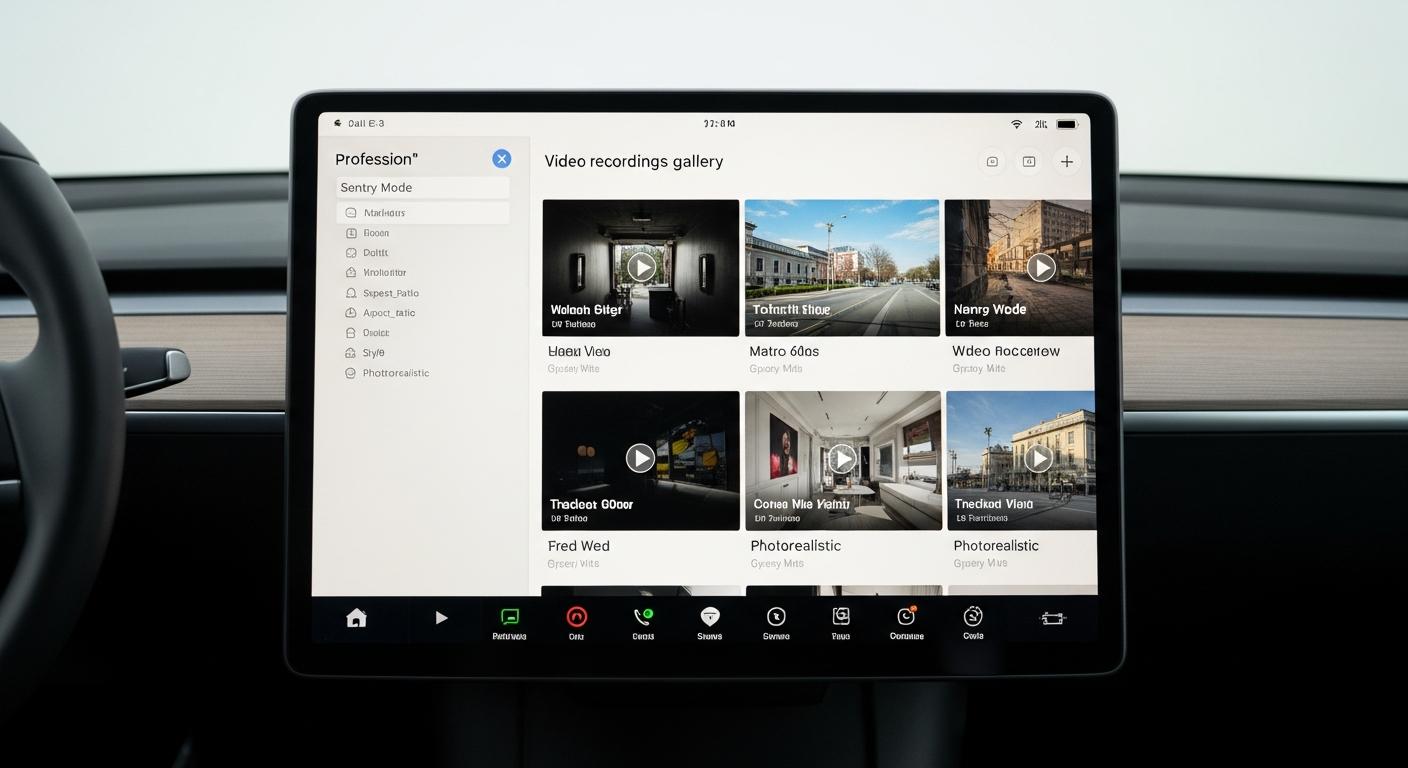
Pour visionner directement sur l’écran de la Tesla, touche l’icône caméra puis sélectionne l’onglet Sentinelle. Tu peux parcourir tous les événements enregistrés avec leur horodatage précis.
Pour récupérer les vidéos sur ordinateur, retire simplement la clé USB et copie les fichiers qui t’intéressent. Chaque événement génère quatre fichiers vidéo simultanés (caméra avant, arrière et latérales), ce qui te donne une vision complète de la situation.
Optimiser le stockage et éviter la saturation
J’ai rapidement appris qu’une clé de 32 Go se remplit très vite. Je recommande maintenant un minimum de 128 Go, idéalement 256 Go pour plusieurs semaines d’autonomie sans intervention.
Le système écrase automatiquement les vidéos les plus anciennes lorsque l’espace manque, mais je préfère gérer cela manuellement. Voici ma routine :
- Chaque semaine, je consulte rapidement les événements enregistrés
- Je supprime les fausses alertes (90% du contenu)
- Je sauvegarde sur mon ordinateur les vidéos réellement importantes
Mon astuce : privilégie un SSD portable USB plutôt qu’une simple clé USB. C’est plus fiable sur le long terme, surtout avec les variations de température dans l’habitacle.
Astuces pratiques et retours d’expérience
Maximiser l’efficacité du système
Après des mois d’utilisation intensive, j’ai développé quelques stratégies pour optimiser l’équilibre entre protection et consommation de batterie :
- Positionne stratégiquement ton véhicule pour maximiser la couverture des caméras (évite de coller un mur du côté passager)
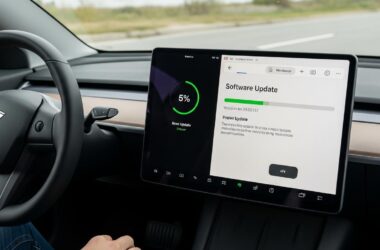
- Maintiens ton logiciel à jour : Tesla améliore régulièrement les algorithmes de détection
- Combine le mode Sentinelle avec le code PIN au démarrage pour une sécurité renforcée
- Désactive le Bluetooth passif si tu stationnes longtemps dans un lieu public
Le mode Sentinelle complète parfaitement les mesures physiques pour préserver votre carrosserie, créant ainsi une protection à la fois électronique et matérielle de ton investissement.
Ce que j’ai appris après des mois d’utilisation
Soyons honnêtes : le système génère beaucoup de fausses alertes. Les déclencheurs les plus courants que j’ai identifiés :
- Chariots de supermarché poussés par le vent
- Chats et oiseaux curieux
- Personnes passant simplement à proximité
- Branches d’arbres par temps venteux
Mais ces petits désagréments sont largement compensés par la tranquillité d’esprit. J’ai documenté trois situations réelles où le système m’a été vraiment utile : une tentative d’effraction nocturne (abandonnée face à l’alerte), un accrochage en parking (conducteur identifié), et une rayure de portière (chariot identifié comme responsable).
Les limites à connaître : la qualité vidéo nocturne n’est pas exceptionnelle dans l’obscurité totale, et certains angles morts subsistent. Pour plus de détails sur les fonctionnalités de surveillance disponibles, tu trouveras des informations complémentaires dans la documentation technique.
Au final, le mode Sentinelle Tesla représente pour moi bien plus qu’une simple fonction de sécurité : c’est un véritable gardien numérique qui protège mon investissement 24h/24. L’activation est simple, la configuration flexible, et la gestion des enregistrements devient vite une routine.
Mon conseil ultime ? Active-le par défaut partout, sauf dans les lieux que tu juges réellement sûrs. Le petit impact sur l’autonomie est largement compensé par la protection offerte et la tranquillité d’esprit procurée. Tu utilises déjà le mode Sentinelle ? N’hésite pas à partager tes propres expériences et astuces en commentaire !
Profitez d'avantages exclusifs en achetant votre Tesla
Vous envisagez d'acquérir une Tesla ? En utilisant mon code de parrainage lors de votre achat, vous pouvez bénéficier d'avantages exceptionnels !
Des kilomètres gratuits de recharge ou d'autres récompenses exclusives, mon code de parrainage est votre passeport pour des avantages supplémentaires : https://ts.la/antoine49352 🤩
Pas de pression, juste une opportunité à saisir pour enrichir votre expérience Tesla.
Découvrez ici le système du parrainage et comment utiliser le code.
Get exclusive perks when buying your Tesla
Thinking about getting a Tesla? If you use my referral code when you purchase, you may be eligible for extra perks.
Free Supercharging miles or other exclusive rewards - my referral code can unlock additional benefits: https://ts.la/antoine49352 🤩
No pressure - just a simple option if you want to enhance your Tesla experience.
Learn how the Tesla referral program works and how to use the code.