



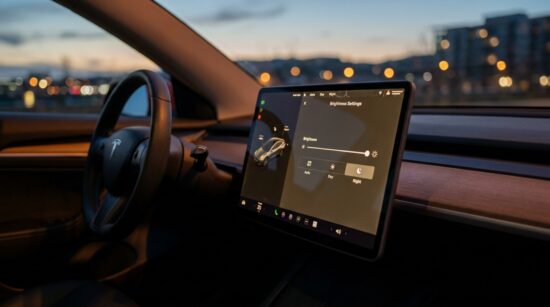
Pour régler la luminosité de ton écran Tesla, va dans Commandes > Affichage : choisis le mode Auto pour un ajustement automatique selon la lumière ambiante, ou passe en manuel avec le curseur pour fixer un niveau fixe. Pour la conduite nocturne, active le Mode Nuit qui assombrit l’interface et réduit la fatigue visuelle sur autoroute.
Il m’est arrivé plus d’une fois de rouler de nuit sur l’autoroute et de me faire complètement éblouir par mon propre écran central. À l’inverse, en plein soleil, l’écran devient parfois si pâle qu’on distingue mal les infos affichées. Si toi aussi tu as vécu ce genre de situation, sache que régler la luminosité de l’écran Tesla change vraiment la donne pour ton confort au quotidien.
Dans cet article, je te montre les trois façons d’ajuster ton affichage : le mode automatique, le réglage manuel, et le mode nuit dédié. Trois options simples à activer, mais qui font une vraie différence une fois qu’on sait où chercher.
Où trouver les réglages de luminosité sur l’écran Tesla ?
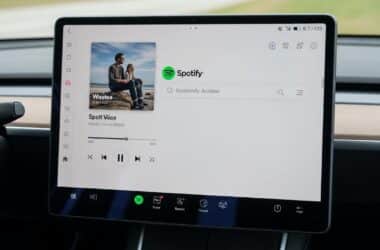
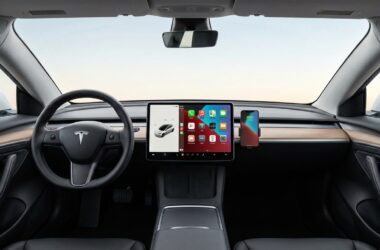
Le menu se trouve dans Commandes > Affichage, directement depuis l’écran tactile central. Tu y trouveras deux options principales : le Mode d’affichage (Jour, Nuit ou Auto) et un curseur dédié à la luminosité, que tu peux ajuster manuellement à tout moment.
Besoin d'accessoires pour ta Tesla ?
Looking for accessories for your Tesla?
Quand le mode d’affichage est réglé sur Auto, la luminosité alterne entre jour et nuit selon l’éclairage ambiant capté par les capteurs du véhicule. Si tu préfères garder la main, fais glisser le curseur pour fixer toi-même le niveau qui te convient.
L’emplacement exact et le nom des options peuvent légèrement varier selon ton modèle (Model 3, Y, S ou X) et la version logicielle installée. L’interface évolue régulièrement grâce aux mises à jour logicielles gratuites de Tesla, qui ajustent souvent l’ergonomie des menus. Si tu ne retrouves pas exactement ce que je décris, un tour dans le menu Commandes suffit généralement pour repérer la bonne section.
Le mode automatique, l’option la plus pratique au quotidien
Pour moi, le mode Auto est l’option la plus simple à vivre au jour le jour. Un capteur de luminosité ambiante mesure en temps réel la lumière extérieure et ajuste l’écran en conséquence.
L’avantage, c’est que je n’ai plus à y penser. Que je sorte d’un tunnel, que je descende dans un parking souterrain ou que je roule en plein soleil, l’écran s’adapte de lui-même.
Ce mode n’est pas parfait pour autant. Il m’arrive de sentir un léger temps de latence lors des transitions brutales de luminosité, ou de juger le résultat trop sombre selon mon humeur du moment. C’est subjectif, mais c’est justement pour ça que l’option manuelle reste utile à connaître.
Régler la luminosité manuellement selon tes préférences
Ajuster la luminosité en journée
Quand je roule face au soleil couchant ou au lever du jour, je préfère souvent basculer sur un réglage manuel fixe plutôt que de laisser le mode auto gérer la transition. Le curseur de luminosité te permet de fixer un niveau stable, peu importe les changements de lumière extérieure.
- Trop de luminosité fatigue les yeux sur un long trajet
- Pas assez de luminosité rend l’écran difficile à lire en plein jour
- Le bon compromis, c’est souvent un niveau intermédiaire, ajusté à ta sensibilité personnelle
Mon astuce : teste plusieurs niveaux sur quelques jours avant de trouver celui qui te convient, sans avoir à y retoucher sans arrêt.
Adapter l’écran pour les road trips et longs trajets
Sur un long trajet, le confort visuel compte davantage puisque tu passes de nombreuses heures avec l’écran dans ton champ de vision périphérique. C’est vrai lors d’un road trip en Tesla à travers la France, où tu traverses des zones lumineuses en journée puis des portions d’autoroute plongées dans le noir la nuit.
Ne pas être ébloui par son propre écran en roulant de nuit sur autoroute paraît anodin, mais ça compte pour rester concentré et éviter la fatigue visuelle sur la durée.
Activer le mode nuit pour une conduite nocturne apaisée
Le Mode Nuit bascule l’interface vers un arrière-plan sombre, avec des teintes moins agressives pour les yeux. La différence se sent surtout quand tout est plongé dans l’obscurité autour de toi.
Tu peux l’activer manuellement depuis le menu Affichage, ou laisser le mode Auto s’en charger : l’écran bascule alors de lui-même en mode nuit dès que la luminosité ambiante baisse suffisamment, un peu comme au coucher du soleil.
Ce réglage n’est pas qu’un détail esthétique. Un écran trop lumineux la nuit oblige tes yeux à faire des allers-retours constants entre l’intérieur éclairé et l’obscurité extérieure, ce qui augmente la fatigue visuelle et peut nuire à ta vigilance au volant.
Pour mes trajets nocturnes fréquents, je combine le mode nuit avec un réglage manuel de luminosité assez bas. Un affichage lisible, sans jamais être agressif pour les yeux.
Besoin d'accessoires pour ta Tesla ?
Looking for accessories for your Tesla?
Luminosité de l’écran et autonomie de la batterie, quel impact ?
On me pose souvent la question : est-ce que baisser la luminosité de l’écran permet de gagner en autonomie ? La réponse honnête, c’est que l’impact reste marginal. L’écran fait partie de « l’électronique » du véhicule, un poste de consommation nettement moins gourmand que le chauffage ou la climatisation.
Le moteur concentre l’essentiel de la consommation d’énergie, et la climatisation pèse bien plus lourd que l’affichage à elle seule. Autrement dit, ce n’est pas en réduisant la luminosité de ton écran que tu vas gagner des kilomètres d’autonomie.
Si tu veux vraiment optimiser ton autonomie, penche-toi plutôt sur l’impact de la chaleur extrême sur la batterie Tesla, qui compte bien plus sur tes trajets, en été comme en hiver.
Bref, règle ta luminosité pour ton confort visuel avant tout, pas dans l’espoir de gratter quelques kilomètres.
Mes astuces perso pour un affichage parfait en toutes circonstances
Après plusieurs milliers de kilomètres au volant, voici comment j’utilise ces trois modes au quotidien :
- En ville : je laisse le mode Auto gérer les transitions fréquentes entre zones ombragées, tunnels et parkings
- Sur longs trajets : je passe en réglage manuel pour garder un niveau stable sur la durée
- La nuit : j’active systématiquement le mode Nuit, combiné à une luminosité manuelle basse
Petit conseil pratique : vérifie tes réglages après une mise à jour logicielle majeure. Certaines préférences d’affichage reviennent parfois à leurs valeurs par défaut, alors un coup d’œil dans le menu Commandes > Affichage évite les mauvaises surprises.
La qualité de ton sommeil et ta vigilance au volant peuvent aussi être affectées par une exposition prolongée à des écrans trop lumineux, notamment de nuit. Si le sujet t’intéresse, les recommandations officielles sur les écrans et le sommeil valent le coup d’œil.
La prochaine fois que tu prends le volant, prends deux minutes pour tester ces réglages. Tu verras vite lequel te convient le mieux selon tes trajets et tes habitudes de conduite.
Profitez d'avantages exclusifs en achetant votre Tesla
Vous envisagez d'acquérir une Tesla ? En utilisant mon code de parrainage lors de votre achat, vous pouvez bénéficier d'avantages exceptionnels !
Des kilomètres gratuits de recharge ou d'autres récompenses exclusives, mon code de parrainage est votre passeport pour des avantages supplémentaires : https://ts.la/antoine49352 🤩
Pas de pression, juste une opportunité à saisir pour enrichir votre expérience Tesla.
Découvrez ici le système du parrainage et comment utiliser le code.
Get exclusive perks when buying your Tesla
Thinking about getting a Tesla? If you use my referral code when you purchase, you may be eligible for extra perks.
Free Supercharging miles or other exclusive rewards - my referral code can unlock additional benefits: https://ts.la/antoine49352 🤩
No pressure - just a simple option if you want to enhance your Tesla experience.
Learn how the Tesla referral program works and how to use the code.