


En résumé : dans la grande majorité des cas, une Tesla qui ne reçoit plus de mises à jour souffre d’un simple souci de Wi-Fi ou de stockage saturé. Reconnecte ton réseau, vide un peu de mémoire interne et fais un redémarrage complet (deux molettes du volant). Si rien n’y fait après plusieurs semaines, direction l’app Tesla pour contacter le SAV.
Tu regardes ton écran tous les matins en espérant voir apparaître une notification de mise à jour… et rien. Pendant ce temps, tes amis Tesliens publient déjà leurs retours sur la dernière version alors que la tienne date de 3, 6, voire 8 mois. Frustrant, je sais.
Bonne nouvelle : dans l’immense majorité des cas, ce blocage se règle soi-même en quelques minutes, sans avoir besoin d’appeler le SAV. Voici le plan : d’abord comprendre pourquoi ça bloque, ensuite tester les solutions une par une, et enfin savoir quand contacter Tesla directement.
Pourquoi ta Tesla ne télécharge plus les mises à jour ?
Les mises à jour Tesla fonctionnent en OTA (Over-The-Air) : elles se téléchargent directement sur ton véhicule, sans passer par un centre de service. Le souci, c’est que ces fichiers sont volumineux. Ta voiture a donc besoin d’une connexion Wi-Fi pour les récupérer, la connexion cellulaire intégrée ne suffisant pas pour ce type de téléchargement.
Besoin d'accessoires pour ta Tesla ?
Looking for accessories for your Tesla?
Plusieurs causes expliquent généralement un blocage prolongé :
- Le Wi-Fi n’a jamais été connecté, ou le mot de passe a changé sans que la voiture soit mise à jour à l’écran
- L’espace de stockage interne est saturé (cache, données FSD, historique dashcam)
- Le véhicule est resté trop longtemps inutilisé ou débranché
- Tu es simplement dans une file d’attente de déploiement progressif (le fameux staggered rollout, qui dépend de ta région et de ton VIN)
- Une mise à jour précédente s’est bloquée en téléchargement partiel suite à un bug logiciel
Ce genre de couac logiciel n’est pas nouveau chez Tesla : on avait déjà détaillé un problème similaire déjà rencontré avec le FSD v14. Tu n’es donc pas seul face à ce type de souci.
Vérifier le statut de mise à jour dans le menu Logiciel
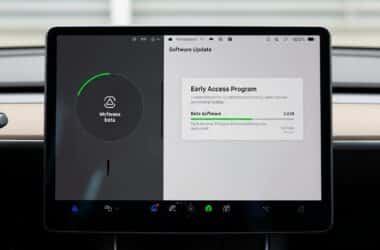
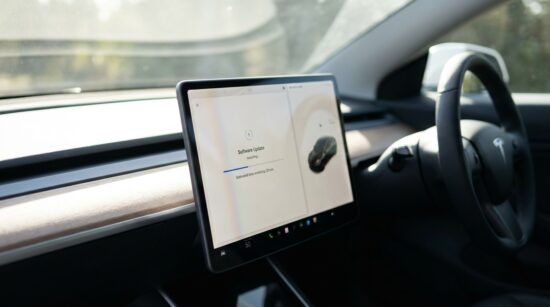
Le premier réflexe, c’est d’aller directement voir ce que dit ta voiture. Rends-toi dans Commandes > Logiciel : tu y trouveras ton numéro de version actuel, et éventuellement un message d’erreur ou un pourcentage de téléchargement resté bloqué.
Compare ensuite ce numéro de version avec les dernières sorties connues pour ton modèle. Si l’écart est important, c’est le signe d’un blocage quelque part dans la chaîne, et pas juste un rollout qui prend son temps.
Les solutions à tester avant d’appeler Tesla
Avant de décrocher ton téléphone, voici les étapes à suivre dans l’ordre. Elles résolvent la très grande majorité des cas de blocage.
Étape 1 — Vérifier et reconnecter le Wi-Fi. Va dans les réglages réseau, oublie le réseau domestique puis reconnecte-le en resaisissant le mot de passe. Si le doute persiste, teste avec un hotspot mobile : si la mise à jour se lance enfin, le problème venait bien de ta box.
Étape 2 — Libérer de l’espace de stockage. Vide le cache du navigateur intégré depuis l’écran, et décharge régulièrement les vieilles vidéos Sentry et Dashcam de ta clé USB. Cette dernière action n’agit pas directement sur le stockage interne du véhicule, mais c’est une bonne habitude pour garder un système fluide.
Étape 3 — Redémarrer le système complet. Le classique « soft reset » consiste à maintenir appuyées les deux molettes du volant jusqu’à ce que l’écran s’éteigne puis se rallume. Si ça ne suffit pas, un redémarrage plus complet est possible via Commandes > Sécurité > Couper l’alimentation, en laissant la voiture au repos pendant quelques minutes sans y toucher ni ouvrir les portières.
Étape 4 — Forcer une nouvelle vérification. Dans certains cas, ce simple redémarrage suffit à relancer la détection d’une mise à jour disponible qui était restée coincée côté serveur.
Étape 5 — Vérifier la région associée à ton compte. Si ton véhicule a été importé ou récemment transféré à ton nom, il arrive que la géolocalisation associée au compte ne corresponde plus, ce qui peut retarder ou bloquer certains déploiements régionaux.
Tu retrouves ce type de dépannage progressif pour d’autres soucis de connectivité sur Tesla : mieux vaut avancer étape par étape plutôt que de tout redémarrer d’un coup.
Utiliser l’app Tesla pour diagnostiquer à distance
Avant même de toucher à ta voiture, ouvre l’application Tesla sur ton téléphone. Vérifie que le véhicule apparaît bien « en ligne » et connecté au Wi-Fi de ton domicile. Si ce n’est pas le cas, le problème vient de la connexion réseau.
Profites-en aussi pour consulter les éventuelles notifications de mise à jour côté application : parfois, l’info y apparaît avant même de s’afficher sur l’écran central du véhicule.
Besoin d'accessoires pour ta Tesla ?
Looking for accessories for your Tesla?
Quand et comment contacter le SAV Tesla
Si malgré toutes ces vérifications ta voiture reste bloquée plus de 3 à 4 mois sans la moindre mise à jour, qu’un message d’erreur persiste à l’écran, ou que le véhicule refuse obstinément de se connecter au Wi-Fi même reconfiguré, il est temps de passer à l’étape suivante.
Le moyen le plus simple reste l’application Tesla : rends-toi dans Assistance, où tu peux demander un diagnostic à distance ou planifier une visite en centre de service. Tesla peut aussi être contacté par téléphone, mais l’app reste généralement le canal le plus rapide.
Certaines interventions peuvent être réalisées à distance par les équipes Tesla (relance de téléchargement, diagnostic logiciel). D’autres, notamment en cas de panne matérielle liée au modem embarqué, nécessiteront un passage en centre.
Petit conseil qui te fera gagner du temps : avant de contacter le support, note ton VIN, la version logicielle actuelle affichée dans le menu Logiciel, ainsi que les messages d’erreur éventuels. Tu limiteras les allers-retours et l’équipe pourra traiter ta demande plus efficacement.
Bonnes pratiques pour ne plus rater une mise à jour
Une fois le problème résolu, autant éviter qu’il se reproduise. Voici quelques habitudes simples à adopter :
- Active les notifications push de l’application Tesla pour être alerté dès qu’une mise à jour est disponible
- Assure-toi que le Wi-Fi de ton domicile porte bien jusqu’à ton garage ou ton allée de stationnement
- Ne laisse pas ta voiture inutilisée trop longtemps sans la brancher : les mises à jour s’installent le plus souvent la nuit, pendant la charge
- Jette un œil de temps en temps au menu Logiciel, même sans notification, pour vérifier que tout est à jour
Pour te motiver à garder ta Tesla toujours connectée, jette un œil à les prochaines fonctionnalités attendues dans les mises à jour Tesla : nouveautés de confort, avancées FSD, améliorations de sécurité, il y a toujours une bonne raison de ne pas rester à la traîne.
Comme ta Tesla est avant tout un objet connecté, garde en tête quelques bons réflexes de cybersécurité au quotidien : sur ce point, des spécialistes du domaine proposent des recommandations claires pour sécuriser l’ensemble de tes objets connectés, ta voiture y compris.
Profitez d'avantages exclusifs en achetant votre Tesla
Vous envisagez d'acquérir une Tesla ? En utilisant mon code de parrainage lors de votre achat, vous pouvez bénéficier d'avantages exceptionnels !
Des kilomètres gratuits de recharge ou d'autres récompenses exclusives, mon code de parrainage est votre passeport pour des avantages supplémentaires : https://ts.la/antoine49352 🤩
Pas de pression, juste une opportunité à saisir pour enrichir votre expérience Tesla.
Découvrez ici le système du parrainage et comment utiliser le code.
Get exclusive perks when buying your Tesla
Thinking about getting a Tesla? If you use my referral code when you purchase, you may be eligible for extra perks.
Free Supercharging miles or other exclusive rewards - my referral code can unlock additional benefits: https://ts.la/antoine49352 🤩
No pressure - just a simple option if you want to enhance your Tesla experience.
Learn how the Tesla referral program works and how to use the code.