


En bref : dans 90% des cas, un simple redémarrage de l’écran (maintenir les deux boutons de défilement du volant pendant 15 à 30 secondes) suffit à régler un bug d’affichage, de caméra ou de connexion Bluetooth. Si le problème persiste, un hard reset via Commandes > Sécurité > Éteindre remet tout à plat en 2 minutes. Aucune de ces manipulations n’efface tes données ni tes réglages.
La dernière fois que mon écran a buggé, j’étais garé devant chez moi, prêt à partir, et l’écran central est resté désespérément noir. Panique de trois secondes, puis réflexe : les deux boutons du volant. Trente secondes plus tard, tout était reparti comme si de rien n’était.
Si toi aussi tu galères avec un écran figé, une appli qui ne répond plus ou un régulateur de vitesse capricieux, rassure-toi tout de suite : réinitialiser sa Tesla résout la plupart des soucis en quelques minutes, sans passer par le service après-vente. Je te montre les 3 niveaux de reset (soft, hard, écran seul), et les cas où il vaut mieux directement appeler Tesla.
Pourquoi ma Tesla a-t-elle besoin d’être réinitialisée ?
Une Tesla, c’est avant tout un ordinateur roulant. Comme tout système informatique, il peut avoir des bugs logiciels temporaires, sans que ce soit grave pour autant. Ce n’est pas un signe de défaillance mécanique, juste le prix à payer pour une voiture aussi connectée.
Besoin d'accessoires pour ta Tesla ?
Looking for accessories for your Tesla?
Les symptômes les plus fréquents qui justifient un reset sont assez reconnaissables :
- Écran noir ou complètement figé
- Caméras qui ne s’affichent plus (recul, vision périphérique)
- Bluetooth ou Wifi qui refuse de se connecter
- Application mobile qui ne communique plus avec le véhicule
- Autopilot qui refuse de s’activer sans raison apparente
Ces bugs apparaissent plus souvent juste après une mise à jour logicielle Tesla, le temps que le système finisse de s’installer et de recalibrer certains composants. Rien d’alarmant en général, mais bon à savoir si le bug survient juste après un déploiement OTA.
Et surtout, retiens ceci : un reset n’efface aucune donnée. Tes trajets, tes réglages de siège, tes profils conducteurs, tes favoris de navigation, tout reste intact. Tu redémarres juste le « cerveau » du véhicule, pas sa mémoire.
Le soft reset, la première chose à essayer
Comment faire un redémarrage simple de l’écran
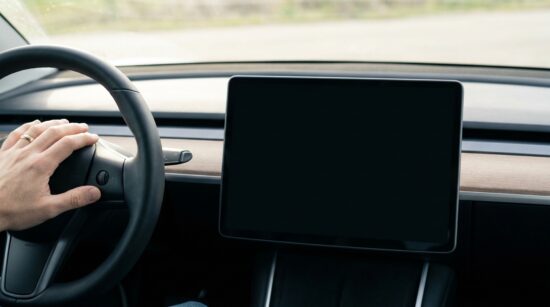
C’est le geste réflexe à avoir en toutes circonstances. Sur Model 3 et Model Y, il suffit de passer en mode P (stationnement) et de maintenir enfoncés les deux boutons de défilement du volant jusqu’à ce que l’écran devienne noir. Sur Model S et Model X, la manipulation est identique : deux boutons en haut du volant, maintenus pendant 15 à 30 secondes.
Concrètement :
- Passe en mode P (stationnement)
- Maintiens les deux boutons de défilement du volant enfoncés
- Attends que l’écran devienne noir, puis que le logo Tesla apparaisse
- Patiente environ 30 secondes le temps que tout redémarre
Aucune inquiétude si l’écran reste noir un moment, c’est normal. Et surtout : cette manipulation ne coupe pas le moteur. Tu peux même continuer à rouler pendant que l’écran redémarre, seul l’affichage est temporairement indisponible.
Quand ce reset suffit-il généralement ?
Ce soft reset règle la plupart des petits tracas du quotidien : un écran qui traîne pour répondre au toucher, une application qui rame, un bug d’affichage sur le tableau de bord, ou un GPS qui refuse de se mettre à jour. C’est le bon réflexe avant de s’inquiéter.
Le hard reset, pour les problèmes plus sérieux
Si le soft reset ne suffit pas, il faut passer au niveau supérieur : le hard reset. Ici, la différence est nette : on coupe complètement l’alimentation du véhicule, un peu comme un « power off » total, plutôt que de simplement redémarrer l’écran.
Pour le déclencher, direction le menu Commandes > Sécurité > Éteindre (l’intitulé exact peut varier selon la version logicielle installée sur ton véhicule). Tu peux aussi le faire directement depuis l’application mobile Tesla si tu n’as pas accès à l’écran.
- Gare-toi et ferme toutes les portières
- Va dans Commandes > Sécurité > Éteindre le véhicule
- Attends environ 2 minutes sans toucher à rien, portières fermées
- Rouvre une portière ou appuie sur le frein pour rallumer la voiture
Ce hard reset est particulièrement utile quand la Tesla ne charge plus correctement, que les caméras plantent en boucle, que le régulateur de vitesse bug, ou que l’écran redémarre tout seul en continu. Fais toujours cette manipulation garée en sécurité, jamais en roulant.
Réinitialiser uniquement l’écran tactile (sans tout redémarrer)
Il existe un cas de figure précis à bien distinguer : uniquement l’écran central fige, alors que le véhicule roule normalement. Avant de considérer que c’est « juste » l’écran, vérifie que le volant, les clignotants et le freinage répondent toujours correctement.
Bonne nouvelle : même écran noir, ta voiture reste parfaitement roulante. Le système est conçu pour que la conduite ne dépende jamais entièrement de l’écran tactile. Les fonctions essentielles (direction, freinage, accélération) restent opérationnelles indépendamment de l’affichage.
Les étapes de reset ciblé sont identiques au soft reset vu plus haut. L’essentiel ici, c’est de ne pas paniquer au volant : ralentis, reste concentré sur la route, et effectue la manipulation une fois arrêté en sécurité. Pour en savoir plus sur les fonctionnalités de sécurité intégrées à l’écran Tesla, ça vaut le coup d’y jeter un œil.
Besoin d'accessoires pour ta Tesla ?
Looking for accessories for your Tesla?
Solutions aux problèmes courants avant d’appeler le Service Tesla
Avant de décrocher le téléphone, voici un mini-guide par symptôme que j’utilise moi-même au quotidien :
- L’app mobile ne se connecte plus → vérifie la connexion internet de ton téléphone, déconnecte-toi puis reconnecte-toi à ton compte Tesla, redémarre l’application
- Le Superchargeur ne se lance pas → vérifie le câble, redémarre l’écran, essaie une autre borne à proximité
- La climatisation ne répond plus → un hard reset suffit généralement à débloquer la situation
- Autopilot ou FSD indisponible temporairement → souvent lié à une calibration des caméras après un nettoyage du pare-brise, laisse rouler quelques kilomètres pour que le système se recalibre
À noter que certaines bornes de recharge peuvent aussi connaître un bug connu sur les Superchargeurs, indépendant de ta voiture elle-même. Dans ce cas, changer de borne reste souvent la solution la plus rapide.
Quand faut-il vraiment contacter le Service Tesla ?
Certains signaux doivent t’alerter et te pousser à contacter directement le Service Tesla plutôt que de multiplier les tentatives de reset :
- Messages d’erreur persistants après plusieurs resets successifs
- Voyants liés à des systèmes mécaniques (freinage, direction)
- Problème de batterie ou de charge qui persiste malgré tes tentatives
Pour contacter le support, plusieurs canaux existent : le bouton « Assistance » directement dans l’application mobile, la prise de rendez-vous en Service Center, ou le chat en ligne. Un conseil d’ami avant d’appeler : note toujours le message d’erreur exact et prends une photo ou une vidéo du problème, ça accélère le diagnostic côté technicien.
Il est aussi utile de garder un œil sur les recommandations officielles en matière de cybersécurité automobile, pour comprendre pourquoi certaines mises à jour ou vérifications système sont parfois nécessaires même quand tout semble fonctionner normalement.
Profitez d'avantages exclusifs en achetant votre Tesla
Vous envisagez d'acquérir une Tesla ? En utilisant mon code de parrainage lors de votre achat, vous pouvez bénéficier d'avantages exceptionnels !
Des kilomètres gratuits de recharge ou d'autres récompenses exclusives, mon code de parrainage est votre passeport pour des avantages supplémentaires : https://ts.la/antoine49352 🤩
Pas de pression, juste une opportunité à saisir pour enrichir votre expérience Tesla.
Découvrez ici le système du parrainage et comment utiliser le code.
Get exclusive perks when buying your Tesla
Thinking about getting a Tesla? If you use my referral code when you purchase, you may be eligible for extra perks.
Free Supercharging miles or other exclusive rewards - my referral code can unlock additional benefits: https://ts.la/antoine49352 🤩
No pressure - just a simple option if you want to enhance your Tesla experience.
Learn how the Tesla referral program works and how to use the code.