


Pour optimiser tes notifications Tesla : garde uniquement les alertes de sécurité (Sentry Mode, alarme), les problèmes de charge et les mises à jour logicielles. Désactive tout le reste comme les débuts de charge quotidiens, les verrouillages et la température atteinte. Résultat : 3-5 notifications utiles par jour au lieu de 20+.
L’application Tesla, c’est génial… jusqu’à ce qu’elle te bombarde de notifications toutes les 5 minutes. Entre les débuts de charge, les verrouillages, les changements de température et les activations de Sentry Mode, ton smartphone peut vite devenir une vraie cacophonie.
Le vrai défi ? Trouver le bon équilibre entre rester informé des alertes importantes et ne pas devenir fou avec des notifications inutiles. J’ai testé pendant des mois différentes configurations, et je vais te partager mon retour d’expérience pour paramétrer les notifications application Tesla intelligemment.
Au programme : les alertes essentielles à conserver absolument, celles que tu peux désactiver sans regret, et mes astuces perso pour une expérience optimale.
Besoin d'accessoires pour ta Tesla ?
Looking for accessories for your Tesla?
Pourquoi les notifications de l’app Tesla méritent d’être configurées avec soin
Le piège de la notification permanente
Soyons honnêtes : les notifications Tesla par défaut sont TRÈS bavardes. Dès que j’ai récupéré ma Model 3, j’ai activé toutes les notifications disponibles, pensant bien faire.
Résultat ? Plus de 20 notifications par jour ! Chaque début de charge à la maison, chaque fin de charge, chaque déverrouillage quand je montais dans la voiture, chaque activation du Sentry Mode au supermarché, chaque changement de température…
L’effet pervers est rapidement apparu : on finit par tout ignorer, même les alertes vraiment importantes. Quand ton cerveau associe « notification Tesla » à « information sans intérêt », tu risques de louper une vraie alerte de sécurité noyée dans le bruit ambiant.
Les vraies alertes qui sauvent la mise
Pourtant, certaines notifications méritent vraiment ton attention immédiate :
- Alertes de sécurité : tentative d’intrusion détectée, alarme déclenchée, événement Sentry Mode enregistré
- Problèmes de charge : connexion échouée, charge qui ne démarre pas ou s’interrompt de manière inattendue
- Mises à jour logicielles disponibles : pour profiter des dernières fonctionnalités et améliorations
- Alertes de maintenance : problèmes détectés nécessitant une intervention
Ces notifications-là peuvent te faire économiser du temps, de l’argent, ou protéger ton véhicule. Tout le reste ? C’est généralement du bonus.
Les notifications essentielles à conserver absolument
Voici ma liste des notifications application Tesla indispensables que je te recommande de garder activées :
- Alertes de sécurité : Sentry Mode avec détection d’événement, tentatives d’accès non autorisées, alarme déclenchée. C’est le minimum vital pour protéger ton véhicule.
- Problèmes de charge : échec de connexion au chargeur, charge qui ne démarre pas, charge interrompue de manière inattendue. Si tu te réveilles avec une batterie vide alors que tu pensais avoir chargé toute la nuit, tu comprendras l’importance.
- Fin de charge : particulièrement utile si tu charges en public ou chez un ami, pour éviter les frais de stationnement supplémentaires ou libérer la borne rapidement.
- Mises à jour disponibles : pour ne pas passer à côté des nouvelles fonctionnalités et améliorations de performance que Tesla déploie régulièrement.
- Climatisation à distance : confirmation que le préconditionnement a bien démarré, surtout l’hiver quand tu lances le chauffage depuis ton lit douillet.
Mon conseil personnel : garde uniquement ce qui nécessite une action de ta part ou une information critique que tu ne peux pas deviner autrement. Si la notification te dit quelque chose que tu sais déjà, elle est probablement inutile.
Les notifications superflues à désactiver sans regret
Passons maintenant aux notifications que j’ai désactivées et que je ne regrette absolument pas :
- Début de charge : Si tu branches ta Tesla chez toi tous les soirs, être notifié que la charge a démarré devient vite redondant. Tu le sais déjà, tu viens de la brancher !
- Déverrouillage/verrouillage : Franchement, tu le sais que tu viens de déverrouiller ta voiture, tu es en train de monter dedans. Notification inutile 99% du temps.
- Température atteinte : Sauf cas très spécifique (canicule avec animal ou enfant à bord), cette notification apporte peu de valeur au quotidien.
- Chaque activation de Sentry Mode : Garde uniquement les notifications quand Sentry détecte un événement suspect, pas à chaque activation du mode.
- Rappels de fermeture : Si tu es du genre distrait, garde-les. Sinon, c’est juste agaçant d’être notifié alors que tu as consciemment laissé une fenêtre entrouverte.
Mon retour d’expérience : j’ai désactivé environ 70% des notifications, et je ne rate rien d’important. Mon smartphone est plus silencieux, et quand je reçois une vraie alerte Tesla, je sais que c’est sérieux.
Mon astuce : teste cette configuration pendant une semaine, puis réajuste selon tes besoins spécifiques. Chaque usage est différent.
Guide pas à pas pour configurer vos notifications Tesla
Dans l’application mobile
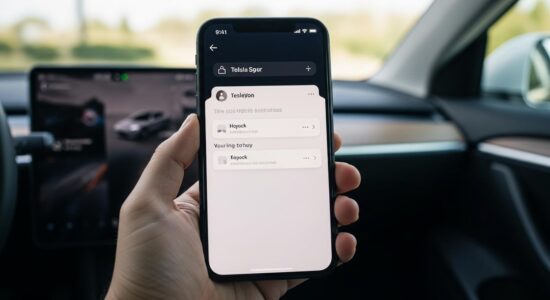
Le paramétrage des notifications se fait directement depuis l’app Tesla. Voici la marche à suivre :
- Ouvre l’application Tesla sur ton smartphone
- Touche l’icône de profil en haut à gauche
- Sélectionne « Paramètres » puis « Notifications »
- Parcours chaque catégorie (Sécurité, Charge, Climat, Service, etc.)
- Active ou désactive les notifications selon mes recommandations ci-dessus
L’interface est assez claire, avec des descriptions pour chaque type de notification. Prends ton temps pour bien comprendre ce que chacune fait avant de décider.
Petite différence entre iOS et Android : sur iPhone, tu peux affiner encore plus avec les réglages système pour personnaliser sons et badges. Sur Android, c’est similaire avec la gestion des canaux de notification.
Besoin d'accessoires pour ta Tesla ?
Looking for accessories for your Tesla?
Mon astuce bonus : utilise le mode « Ne pas déranger » de ton smartphone la nuit, mais configure des exceptions pour les alertes critiques de sécurité Tesla. Ainsi, tu dors tranquille sauf si quelqu’un s’en prend vraiment à ta voiture.
Les réglages système de votre smartphone
Au-delà de l’app Tesla, ton smartphone offre des options supplémentaires :
Sur iOS : Va dans Réglages > Notifications > Tesla. Tu peux personnaliser les sons, les badges, le style de bannière, et même programmer une synthèse des notifications.
Sur Android : Paramètres > Applications > Tesla > Notifications. Tu trouveras la gestion des canaux de notification avec un contrôle granulaire similaire.
Mon conseil personnel : désactive le son pour les notifications non-urgentes (fin de charge, mises à jour disponibles), mais garde une vibration distincte pour les alertes de sécurité. Comme ça, tu fais immédiatement la différence.
Mes astuces avancées pour une expérience notification optimale
Après deux ans d’utilisation quotidienne, voici quelques stratégies plus poussées que j’applique :
Profils selon le contexte : Je modifie temporairement mes réglages selon la situation. En roadtrip ou voyage, j’active plus de notifications (niveau de charge, autonomie restante, stations Supercharger à proximité). Au quotidien, je reste minimaliste avec seulement 3-4 types activés.
Utiliser les widgets : Les widgets iOS et Android de l’app Tesla permettent de vérifier rapidement l’état de charge, l’autonomie et la température sans ouvrir l’application. Ça réduit le besoin de notifications informatives.
Automatisation intelligente : Tu peux coupler avec les raccourcis iPhone pour automatiser certaines actions selon l’heure ou ta localisation, réduisant encore le besoin de notifications.
Notifications sur montre connectée : Si tu portes une Apple Watch ou une smartwatch Android, configure-la pour recevoir UNIQUEMENT les alertes de sécurité et les problèmes de charge. Le reste encombre inutilement ton poignet.
Mon expérience personnelle : j’active temporairement certaines notifications avant un long trajet (comme la température de la batterie), puis je les redésactive une fois rentré. Cette flexibilité fait toute la différence.
Le bon compromis que j’ai trouvé : 3 à 5 notifications maximum par jour en usage normal. C’est largement suffisant pour rester informé sans être harcelé.
Récapitulons l’essentiel : conserve les alertes de sécurité, les problèmes de charge et les mises à jour disponibles. Désactive tout le reste, au moins dans un premier temps. Les notifications application Tesla doivent te servir, pas te harceler ni te faire ignorer les vraies urgences.
Mon conseil final : prends 5 minutes maintenant pour faire le tri dans tes paramètres. Tu verras immédiatement la différence dans ton quotidien. Et si tu hésites sur certaines notifications, désactive-les temporairement pour tester. Tu pourras toujours réactiver les paramètres recommandés si tu constates qu’il te manque une information.
Ta Tesla et ton smartphone te remercieront !
Profitez d'avantages exclusifs en achetant votre Tesla
Vous envisagez d'acquérir une Tesla ? En utilisant mon code de parrainage lors de votre achat, vous pouvez bénéficier d'avantages exceptionnels !
Des kilomètres gratuits de recharge ou d'autres récompenses exclusives, mon code de parrainage est votre passeport pour des avantages supplémentaires : https://ts.la/antoine49352 🤩
Pas de pression, juste une opportunité à saisir pour enrichir votre expérience Tesla.
Découvrez ici le système du parrainage et comment utiliser le code.
Get exclusive perks when buying your Tesla
Thinking about getting a Tesla? If you use my referral code when you purchase, you may be eligible for extra perks.
Free Supercharging miles or other exclusive rewards - my referral code can unlock additional benefits: https://ts.la/antoine49352 🤩
No pressure - just a simple option if you want to enhance your Tesla experience.
Learn how the Tesla referral program works and how to use the code.