


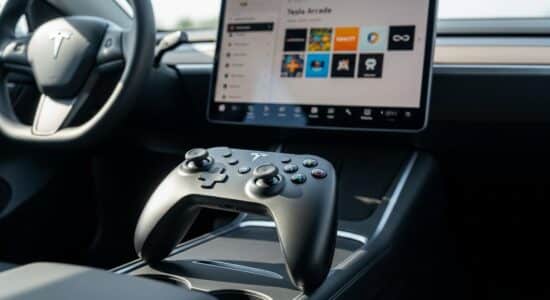
Pour connecter une manette à ta Tesla, active le mode appairage Bluetooth sur ta manette Xbox ou PlayStation, puis va dans Contrôles > Bluetooth sur l’écran tactile et sélectionne ta manette dans la liste. La connexion prend moins de 2 minutes et ta manette se reconnectera automatiquement à chaque utilisation.
Les temps de charge peuvent parfois sembler longs, mais Tesla a eu une idée brillante : transformer l’écran tactile central en véritable console de jeu portable grâce à Tesla Arcade.
J’ai testé plusieurs manettes depuis que j’ai ma Tesla, et je peux te dire que cette fonctionnalité change vraiment la donne. En quelques minutes, tu passes d’une attente passive à une session gaming confortable. Je te explique tout : compatibilité, procédure de connexion Bluetooth, et les meilleurs jeux à essayer.
Les manettes compatibles avec votre Tesla
Bonne nouvelle : Tesla a fait le choix des grandes marques. Les manettes Xbox One et Xbox Series (avec ou sans fil) ainsi que les manettes PlayStation 4 et 5 (DualShock et DualSense) sont officiellement supportées.
Besoin d'accessoires pour ta Tesla ?
Looking for accessories for your Tesla?
Pourquoi ces modèles en particulier ? Ils offrent une connexion Bluetooth stable et sont reconnus automatiquement par le système Tesla, sans configuration particulière.
Pour ma part, j’utilise une manette Xbox Series depuis plusieurs mois : la connexion est instantanée à chaque fois, sans le moindre bug. C’est clairement mon choix recommandé.
Il existe des alternatives : certaines manettes génériques Bluetooth fonctionnent, mais avec une fiabilité variable. Une déconnexion en plein Cuphead, c’est frustrant. Mon conseil est clair :
- Privilégier les manettes Xbox ou manettes PlayStation pour la fiabilité
- Budget : entre 40 et 70€ selon le modèle
- Investissement largement rentabilisé sur les longs trajets avec plusieurs charges
La procédure de connexion Bluetooth étape par étape
Préparer votre manette pour l’appairage
Avant tout, assure-toi que ta manette est suffisamment chargée. Rien de plus embêtant qu’une manette qui lâche après 10 minutes de jeu.
Ensuite, active le mode appairage :
- Xbox : maintiens le petit bouton d’appairage situé en haut de la manette jusqu’à ce que le logo Xbox se mette à clignoter rapidement
- PlayStation 4 : appuie simultanément sur les boutons PS et Share pendant 3 à 5 secondes
- PlayStation 5 : appuie simultanément sur PS et Create pendant 3 à 5 secondes
Astuce importante : si ta manette est déjà associée à ta console habituelle, désactive d’abord cette connexion. Sinon, elle va se connecter à la console au lieu de la Tesla.
Activer le Bluetooth sur l’écran Tesla
Depuis l’écran tactile de ta Tesla, tu as deux options pour accéder aux paramètres Bluetooth :
- Toucher directement l’icône Bluetooth dans la barre d’état en haut de l’écran
- Ou naviguer via Contrôles > Bluetooth > Ajouter un nouvel appareil
La Tesla commence automatiquement à scanner les appareils à proximité. La liste des appareils détectés s’affiche en quelques secondes, c’est vraiment intuitif.
Conseil de sécurité : assure-toi d’être en mode Park. La fonctionnalité gaming est naturellement limitée pendant la conduite.
Finaliser la connexion
Sélectionne le nom de ta manette dans la liste qui s’affiche. Tu verras apparaître « Xbox Wireless Controller » ou « Wireless Controller » selon ton modèle.
La confirmation est immédiate : un message « Connecté » apparaît à l’écran, et la manette émet souvent un léger retour haptique pour confirmer.
Le meilleur dans tout ça : lors des prochaines utilisations, il suffit d’allumer la manette pour qu’elle se reconnecte automatiquement à ta Tesla. L’appairage n’est à faire qu’une seule fois.
Les meilleurs jeux Tesla Arcade à essayer avec votre manette
La bibliothèque Tesla Arcade contient des titres vraiment bien choisis. Voici mes recommandations personnelles :
Besoin d'accessoires pour ta Tesla ?
Looking for accessories for your Tesla?
- Cuphead : le jeu phare absolu, quasi injouable sans manette tant la précision est nécessaire. Plateformer magnifique au style années 30, exigeant mais addictif
- Beach Buggy Racing 2 : course arcade fun et colorée, parfait pour découvrir le Tesla Arcade et pour les sessions courtes
- Sonic the Hedgehog : le classique indémodable, nostalgie garantie pour ceux qui ont grandi dans les années 90
- Stardew Valley (disponible sur certains modèles) : RPG farming addictif, idéal pour les charges plus longues
- Fallout Shelter : jeu de gestion d’abri post-apocalyptique, plus posé, parfait pour se détendre sans pression
Ces jeux sont tous jouables au clavier tactile, mais la différence avec une manette est flagrante : précision, confort et immersion sont incomparables.
Mon préféré personnel reste Cuphead, mais je lance toujours Beach Buggy pour les sessions rapides de 15-20 minutes. Petite astuce : certains jeux nécessitent d’être connecté au Wi-Fi pour le premier téléchargement.
Transformer vos temps de charge en moments plaisir
C’est là que tout prend sens. Aux Superchargeurs, une session de charge dure en moyenne 20 à 30 minutes : c’est exactement le temps idéal pour avancer dans un jeu.
Mon rituel est désormais bien rodé : j’arrive au Superchargeur, je branche le câble, j’allume la manette rangée dans la boîte à gants, et c’est parti. Le temps passe littéralement deux fois plus vite.
L’avantage psychologique est réel : on transforme une contrainte en moment agréable. Plus de stress lié à l’attente, mais une mini récréation bienvenue.
Pour aller encore plus loin dans l’optimisation de tes sessions, je te recommande de lire comment optimiser vos sessions aux Superchargeurs : entre la charge et le gaming, tu tireras le meilleur de chaque arrêt.
Et si tu veux vraiment maximiser ton expérience, pense à préparer votre arrivée au Superchargeur grâce au pré-conditionnement de la batterie : charge optimisée ET session gaming prête au lancement, c’est le combo parfait.
Dernier conseil pratique : garde toujours ta manette dans la boîte à gants. L’autonomie des manettes modernes dépasse largement plusieurs heures de jeu, tu n’as donc pas à t’inquiéter pour plusieurs cycles de charge consécutifs.
Dépannage : que faire si la connexion ne fonctionne pas ?
Dans ma pratique, j’ai rarement rencontré de vrais problèmes. Mais voici les solutions aux situations les plus courantes :
- La manette n’apparaît pas dans la liste : redémarre le mode appairage sur la manette et vérifie qu’elle n’est pas déjà connectée à une autre console ou un autre appareil
- Connexion établie mais pas de réponse dans le jeu : ferme et relance l’application jeu. Si ça persiste, tente un soft reset de l’écran en maintenant les deux molettes du volant simultanément
- Déconnexions fréquentes en cours de partie : vérifie le niveau de batterie de la manette en priorité, et rapproche-la de l’écran pour améliorer la portée Bluetooth
Dans 9 cas sur 10, le problème vient d’une batterie de manette trop faible. Un simple rechargement règle tout.
Pense également à vérifier que ton Tesla tourne sur la dernière version logicielle disponible : les mises à jour Tesla apportent régulièrement des améliorations côté gaming et compatibilité Bluetooth.
En dernier recours, va dans les paramètres Bluetooth, supprime ta manette de la liste des appareils connus (« oublier l’appareil »), puis recommence l’appairage depuis zéro. Cette réinitialisation règle les bugs persistants.
La fonctionnalité gaming a d’ailleurs été affinée au fil du temps : les experts du secteur avaient suivi de près les experts du secteur lorsque Tesla a revu ses règles d’accès aux jeux vidéo, notamment pour les rendre accessibles uniquement à l’arrêt — une évolution qui va dans le bon sens.
La connexion d’une manette à ta Tesla, c’est vraiment une affaire de 2 minutes. Une fois faite, tu ne rechargeras plus jamais sans elle. Ma recommandation pour débuter : lance Beach Buggy Racing 2 dès ta prochaine charge pour te familiariser avec l’interface, puis passe à Cuphead quand tu seras à l’aise. La bibliothèque Tesla Arcade s’enrichit régulièrement, alors il y a toujours de nouvelles surprises à découvrir.
Et toi, quel sera ton premier jeu avec ta manette connectée ?
Profitez d'avantages exclusifs en achetant votre Tesla
Vous envisagez d'acquérir une Tesla ? En utilisant mon code de parrainage lors de votre achat, vous pouvez bénéficier d'avantages exceptionnels !
Des kilomètres gratuits de recharge ou d'autres récompenses exclusives, mon code de parrainage est votre passeport pour des avantages supplémentaires : https://ts.la/antoine49352 🤩
Pas de pression, juste une opportunité à saisir pour enrichir votre expérience Tesla.
Découvrez ici le système du parrainage et comment utiliser le code.
Get exclusive perks when buying your Tesla
Thinking about getting a Tesla? If you use my referral code when you purchase, you may be eligible for extra perks.
Free Supercharging miles or other exclusive rewards - my referral code can unlock additional benefits: https://ts.la/antoine49352 🤩
No pressure - just a simple option if you want to enhance your Tesla experience.
Learn how the Tesla referral program works and how to use the code.