


Les mises à jour Tesla, c’est un peu comme recevoir une nouvelle voiture tous les mois, sans bouger de chez soi. Alors que les autres constructeurs automobiles te demandent de passer au garage pour la moindre amélioration, Tesla envoie directement les nouveautés sur l’écran de ton véhicule.
Ce système de mises à jour Over-The-Air (OTA) révolutionne complètement l’expérience automobile. C’est unique dans l’industrie : ton véhicule s’améliore constamment, gagne de nouvelles fonctionnalités, devient plus performant avec le temps.
Dans ce guide, je vais te montrer exactement comment installer les mises à jour Tesla de manière optimale. Tu vas découvrir comment vérifier manuellement leur disponibilité, configurer ta connexion Wi-Fi pour les recevoir rapidement, et gérer l’installation au meilleur moment.
Mon objectif ? Que tu ne manques plus jamais une mise à jour importante et que tu profites pleinement de cette amélioration continue qui fait toute la magie de l’écosystème Tesla.
Besoin d'accessoires pour ta Tesla ?
Looking for accessories for your Tesla?
Pourquoi les mises à jour Tesla sont-elles si importantes ?
Des nouvelles fonctionnalités régulières et gratuites
Ce qui rend les mises à jour gratuites Tesla vraiment exceptionnelles, c’est leur contenu. On ne parle pas simplement de petits correctifs techniques invisibles. Chaque mise à jour peut apporter :
- De nouvelles fonctionnalités Tesla : jeux vidéo, applications de divertissement, mode sentinelle amélioré, dashcam
- Des améliorations de performance concrètes : amélioration de l’autonomie, optimisation de l’accélération, meilleure gestion thermique
- Des correctifs de sécurité essentiels et résolution de bugs
- Des ajustements de l’interface utilisateur pour une meilleure ergonomie
J’ai personnellement vu mon autonomie augmenter de quelques kilomètres après certaines mises à jour, sans rien changer à mes habitudes de conduite. C’est impressionnant.
L’amélioration continue de votre véhicule
Le concept d’amélioration continue est absolument unique à Tesla dans l’industrie automobile traditionnelle. Ta voiture ne se déprécie pas seulement avec le temps : elle gagne en valeur du véhicule grâce aux nouvelles capacités ajoutées.
Des exemples concrets ? Tesla a déjà augmenté la puissance de certains modèles via mise à jour, ajouté des aides à la conduite qui n’existaient pas au moment de l’achat, amélioré le système de freinage régénératif. Tout cela sans passer par le garage, directement depuis ton allée.
Cette philosophie transforme complètement l’expérience utilisateur. Tu n’achètes pas un produit figé, mais un véhicule évolutif qui s’adapte aux nouvelles technologies. Pour en savoir plus sur tous ces avantages, je t’invite à découvrir tous les avantages des mises à jour Tesla.
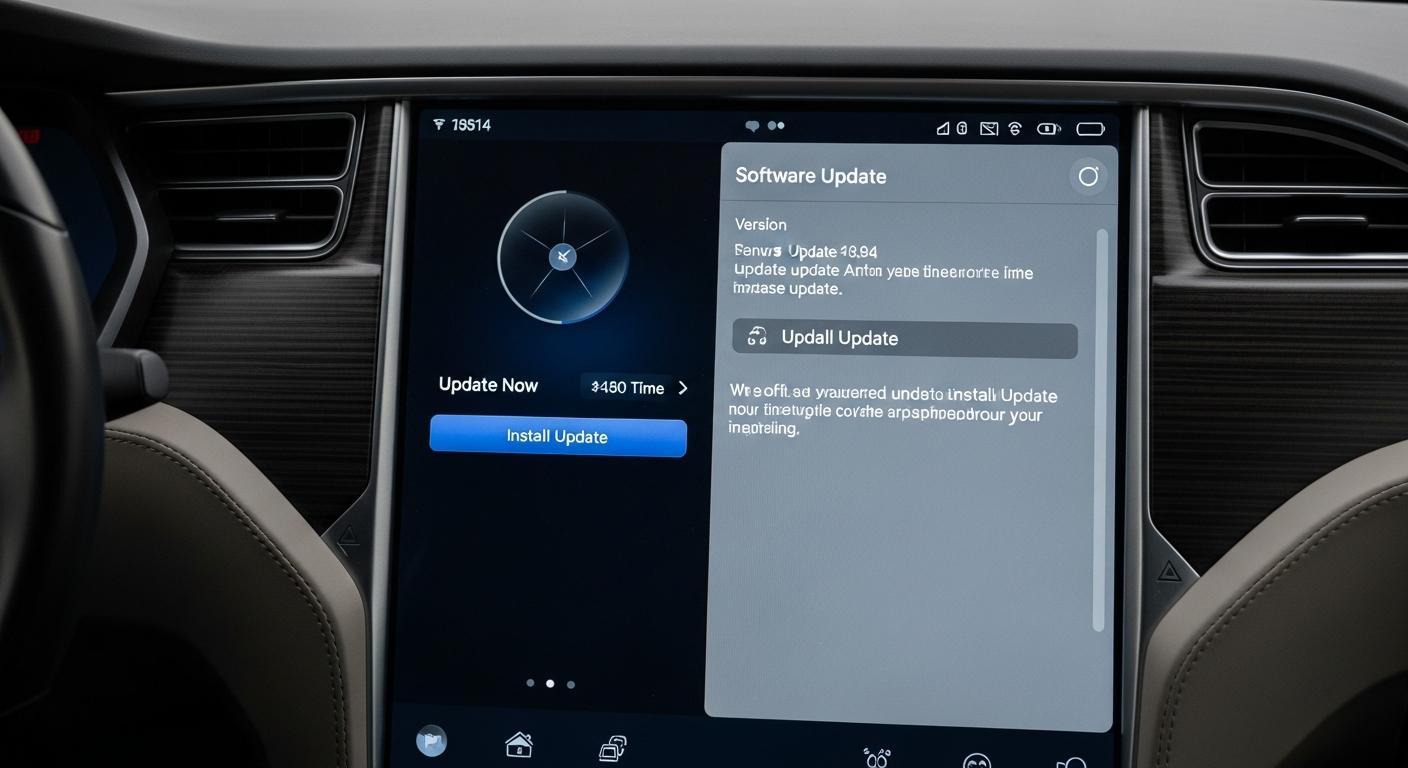
Vérifier manuellement si une mise à jour est disponible
Accéder au menu des mises à jour
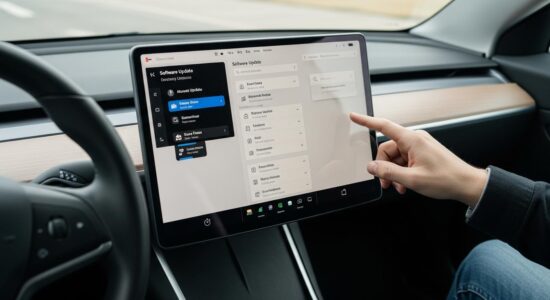
Pour vérifier une mise à jour Tesla, rien de plus simple. Depuis l’écran tactile de ta voiture, voici la marche à suivre :
- Touche l’icône de voiture située en bas à gauche de l’écran
- Sélectionne l’onglet “Logiciel” dans le menu logiciel
- Tu verras alors l’état actuel de ton système
À l’écran, tu trouveras soit le message “Votre logiciel est à jour” avec ta version actuelle affichée, soit “Mise à jour disponible” avec les détails de la nouvelle version prête à installer.
La version du logiciel est indiquée sous un format du type “2024.8.9” : l’année, la semaine de sortie, puis un numéro de révision. C’est utile pour comparer avec d’autres propriétaires Tesla.
À quelle fréquence vérifier ?
Je te recommande de vérifier environ une fois par semaine, pas plus. Pourquoi cette patience ? Parce que Tesla utilise un déploiement progressif de ses mises à jour.
Les nouvelles versions sont envoyées par vagues : d’abord un petit groupe de véhicules pour tester, puis progressivement à l’ensemble de la flotte. Tu peux donc voir d’autres propriétaires recevoir une mise à jour avant toi, c’est parfaitement normal.
Surtout, tu recevras une notification de mise à jour automatiquement sur ton écran dès qu’une nouvelle version sera disponible pour ton véhicule. Pas besoin de vérifier compulsivement tous les jours. Si tu n’as rien reçu pendant quelques semaines, ne t’inquiète pas : cela arrive régulièrement entre deux cycles de déploiement.
Connecter votre Tesla au Wi-Fi pour recevoir les mises à jour
Pourquoi le Wi-Fi est essentiel
La connexion Wi-Fi Tesla n’est pas un simple confort, c’est une nécessité absolue pour les mises à jour. Voici pourquoi :
- Les fichiers de mise à jour peuvent peser plusieurs gigaoctets (parfois jusqu’à 3-4 Go)
- Utiliser la data mobile de ton forfait serait extrêmement coûteux
- Le téléchargement de mise à jour est beaucoup plus rapide et stable en Wi-Fi
- Certaines grosses mises à jour majeures nécessitent absolument une connexion Wi-Fi, la 4G ne suffit pas
Sans Wi-Fi configuré, tu risques de manquer de nombreuses mises à jour importantes. C’est vraiment la première chose à faire quand tu reçois ta Tesla.
Besoin d'accessoires pour ta Tesla ?
Looking for accessories for your Tesla?
Configurer le Wi-Fi sur votre Tesla
La configuration Tesla du Wi-Fi est très intuitive. Voici les étapes détaillées pour connecter ta voiture à ton réseau domestique :
- Touche l’icône de voiture en bas à gauche de l’écran
- Sélectionne “Wi-Fi” dans les paramètres Wi-Fi
- La liste des réseaux disponibles s’affiche automatiquement
- Sélectionne ton réseau domestique
- Entre le mot de passe de ton réseau
- Valide la connexion
Une fois connectée, tu verras l’icône Wi-Fi apparaître en haut de l’écran, confirmant que la connexion est active. L’avantage, c’est que ta Tesla mémorise ce réseau : dès que tu te gares au garage, elle s’y connecte automatiquement.
Une astuce de dépannage : si tu n’as pas accès à un réseau Wi-Fi (en voyage par exemple), tu peux créer un partage de connexion depuis ton téléphone. Mais attention, réserve cette méthode aux petites mises à jour uniquement, pour ne pas exploser ton forfait data.

Installer une mise à jour Tesla étape par étape
Préparer l’installation
Avant d’installer une mise à jour, quelques conditions sont importantes à respecter :
- Ta voiture doit être en stationnement, moteur éteint
- Je recommande fortement de la brancher au chargeur (pas obligatoire mais préférable)
- Le temps d’installation varie généralement entre 25 et 45 minutes selon la taille de la mise à jour
- Pendant ce temps, ta voiture sera complètement inutilisable
Vérifie donc que tu as bien le temps devant toi. L’avantage, c’est que tu peux choisir entre une installation immédiate ou une programmation de mise à jour pour plus tard, typiquement la nuit.
Personnellement, je programme toujours l’installation pour 2h du matin : ma voiture est prête le matin avec toutes les nouveautés, sans que j’aie eu à attendre.
Le processus d’installation
Quand tu es prêt à lancer le processus d’installation, voici exactement ce qui se passe :
- Clique sur “Installer maintenant” ou choisis “Programmer” pour définir une heure précise
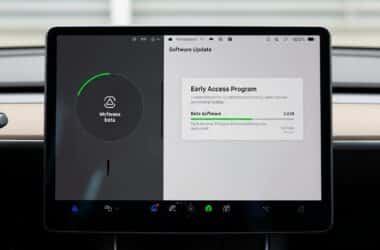
- Une barre de progression s’affiche à l’écran pour suivre l’avancement
- L’écran tactile s’éteint après quelques minutes : c’est parfaitement normal
- Le redémarrage système se fait automatiquement pendant l’installation
- Ne touche à rien, laisse le processus se dérouler tranquillement
- L’écran se rallume tout seul à la fin
- Un message “Installation terminée” confirme le succès de l’opération
Pendant l’installation, tu peux voir les phares s’allumer brièvement, entendre quelques clics : tout cela est normal. La voiture effectue des tests systèmes. Ne t’inquiète pas et ne tente surtout pas d’interrompre le processus.
C’est grâce à ce système ingénieux que Tesla peut constamment perfectionner ses véhicules. Si tu veux comprendre la philosophie derrière tout ça, je t’invite à lire comment Tesla perfectionne constamment ses véhicules grâce aux mises à jour.
Mes conseils pour ne jamais manquer une mise à jour
Après plusieurs années d’utilisation quotidienne de ma Tesla, voici mes meilleures pratiques pour optimiser les mises à jour :
- Active les notifications dans Contrôles > Logiciel > Notifications pour être averti immédiatement
- Laisse systématiquement ta voiture connectée au Wi-Fi quand elle est garée chez toi
- Ne repousse pas indéfiniment les installations : de nouvelles fonctionnalités t’attendent
- Privilégie l’installation nocturne si tu utilises ta voiture quotidiennement
- Consulte toujours les notes de version pour découvrir les nouveautés
- Rejoins la communauté Tesla sur les réseaux sociaux pour être averti des grands déploiements
- Surtout, garde patience si tu ne reçois pas tout de suite une mise à jour dont tu entends parler : le déploiement progressif est normal
Un dernier point technique : si tu veux consulter la documentation officielle sur les mises à jour, elle contient quelques informations complémentaires utiles.
Voilà, tu as maintenant toutes les cartes en main pour gérer parfaitement tes mises à jour Tesla. Le trio gagnant, c’est simple : une connexion Wi-Fi stable, une vérification régulière sans obsession, et une installation programmée au moment qui te convient.
Profite pleinement de cet écosystème évolutif qui fait toute la magie de Tesla. Chaque mise à jour est une petite surprise, une nouvelle expérience à découvrir. Ma fonctionnalité préférée ? Elle est peut-être dans la prochaine mise à jour que tu vas installer. Et toi, quelle mise à jour t’a le plus marqué jusqu’ici ?
Profitez d'avantages exclusifs en achetant votre Tesla
Vous envisagez d'acquérir une Tesla ? En utilisant mon code de parrainage lors de votre achat, vous pouvez bénéficier d'avantages exceptionnels !
Des kilomètres gratuits de recharge ou d'autres récompenses exclusives, mon code de parrainage est votre passeport pour des avantages supplémentaires : https://ts.la/antoine49352 🤩
Pas de pression, juste une opportunité à saisir pour enrichir votre expérience Tesla.
Découvrez ici le système du parrainage et comment utiliser le code.
Get exclusive perks when buying your Tesla
Thinking about getting a Tesla? If you use my referral code when you purchase, you may be eligible for extra perks.
Free Supercharging miles or other exclusive rewards - my referral code can unlock additional benefits: https://ts.la/antoine49352 🤩
No pressure - just a simple option if you want to enhance your Tesla experience.
Learn how the Tesla referral program works and how to use the code.